Ma présence en ligne
Mis à jour le 31 octobre 2026
En bref
« Ma présence en ligne » montre comment un client te trouve : sur Google, sur ton site, et dans les IA. Après un audit, tu as une note sur 100, ta prochaine action, et trois domaines (« Google », « Site web », « Visibilité dans les IA »). Le plus utile : tu peux corriger ta fiche Google directement d'ici, sans aller chez Google, pour le téléphone, le site, les horaires, la description, les attributs et les catégories secondaires.
Où le trouver
Menu « Ma vitrine » > Ma présence en ligne. Sous-titre : « Comment on te trouve sur Google, sur ton site et dans les IA ».
Sur la page :
- en haut, la date du dernier audit (« Audit du … ») et « Relancer l'audit » ;
- la carte de ta note sur 100 et ta progression (« +N points depuis le … », « Avis avec réponse : X % → Y % ») ;
- la carte « Ta prochaine action » avec le bouton « Corriger maintenant » ;
- « Tes 3 domaines » : Google (Fiche · Avis · Collecte), Site web, Visibilité dans les IA. Clique un domaine pour ouvrir son détail dans le panneau de droite (plein écran sur téléphone) ;
- « Comment les clients te trouvent sur Google » : ce que les gens ont tapé dans Google avant de voir ta fiche ;
- tout en bas, le nom, la commune et le métier utilisés pour l'audit, avec « Modifier ».
Comment faire
Lancer ton premier audit
- Ta fiche Google doit être reliée. Sinon, un encadré « Ta fiche Google n'est pas reliée » propose « Relier ma fiche Google ».
- Clique sur « Lancer mon premier audit ».
- Les étapes se cochent une à une : lecture de ta fiche Google, comptage de tes avis et de tes réponses, lecture de ton site, vitesse de ton site sur téléphone, questions posées aux IA, calcul de ta note.
- Si on ne retrouve pas ta fiche automatiquement, un écran « Retrouve ta fiche Google pour l'audit » te demande de la choisir.
Relancer l'audit
- Clique sur « Relancer l'audit » en haut de la page.
- Pour changer les infos de l'audit (nom, territoire, commune, type, site web, lien TripAdvisor) : « Modifier » en bas de page, puis « Relancer avec ces infos ». « Changer de fiche Google » permet d'en choisir une autre.
Corriger ta fiche Google sur place
- Clique sur « Corriger maintenant » (prochaine action), ou ouvre le domaine Google > onglet Fiche, et clique sur « Corriger ici → » à côté d'un point à faire.
- Remplis le champ : - Ton téléphone : le numéro sur lequel un client appuie pour t'appeler. - Ton site web : l'adresse doit commencer par https:// (ton site ou ta page de réservation). - Tes horaires : format 24 h (09:00, 18:30). « Fermé ce jour » pour un jour fermé ; un jour laissé vide s'affiche « fermé » sur Google. - La description de ta fiche : au moins 150 caractères (Google en autorise 750). Pour que le point passe au vert, glisse au moins un de tes mots-clés. « Rédiger avec l'IA » / « Réécrire avec l'IA » propose un texte inspiré des recherches Google de tes nouveaux clients (dès l'offre Booster, 10 rédactions par mois) : relis-le et corrige ce qui ne te ressemble pas. - Les attributs de ta fiche : coche ce qui est vrai chez toi (accès fauteuil, parking, paiement par carte, terrasse, sur rendez-vous…). Le point passe au vert à partir de 3 attributs déclarés « oui ». - Tes catégories secondaires : jusqu'à 9. Cherche une catégorie et ajoute-la.
- Clique sur « Envoyer à Google » (ou « Enregistrer sur ma fiche »). La modification part sur ta vraie fiche. Le point affiche « En attente de Google », puis passe au vert quand Google confirme. Si besoin, « Renvoyer à Google → ».
Corriger tes horaires sur Google
- Touche Plus en bas à droite, puis Ma présence en ligne (sous « Ma vitrine »).
- Touche Corriger maintenant, ou ouvre le domaine Google et touche Corriger ici à côté de tes horaires : la correction s'ouvre en plein écran.
- Remplis chaque jour au format 24 h, ou touche Fermé ce jour.
- Touche Envoyer à Google.
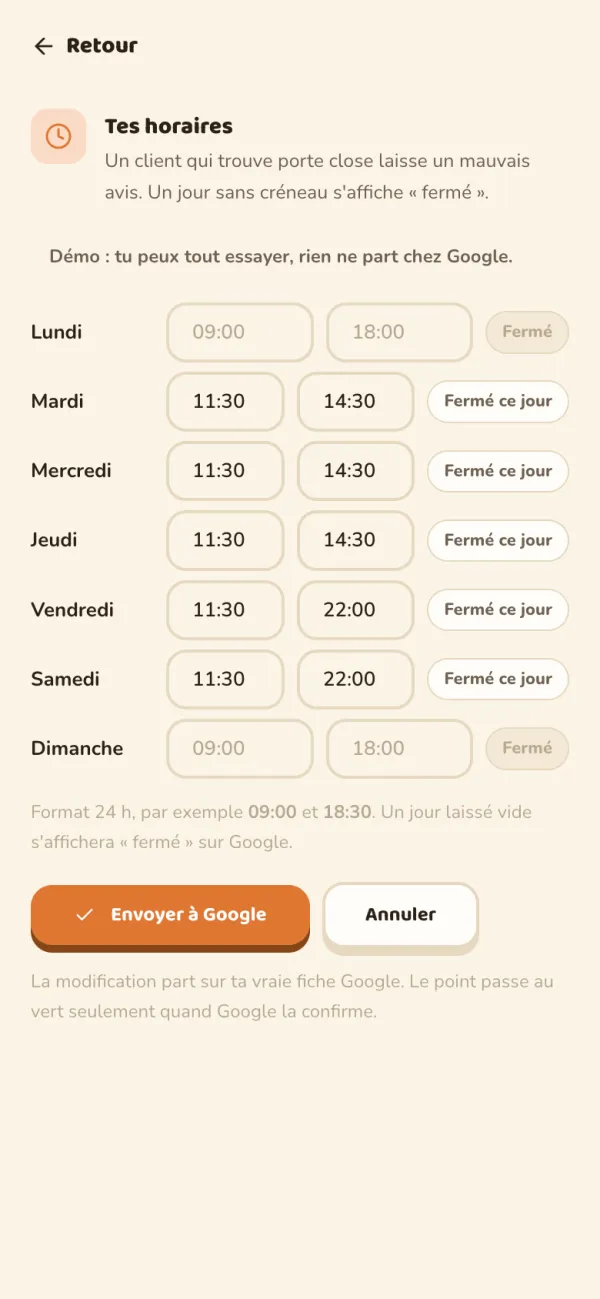
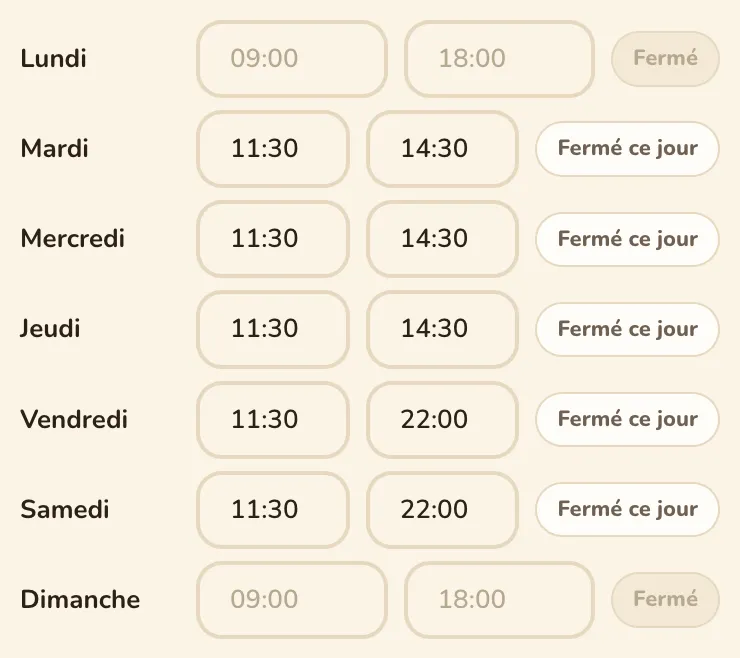
Zoom : les horaires jour par jour et « Fermé ce jour »
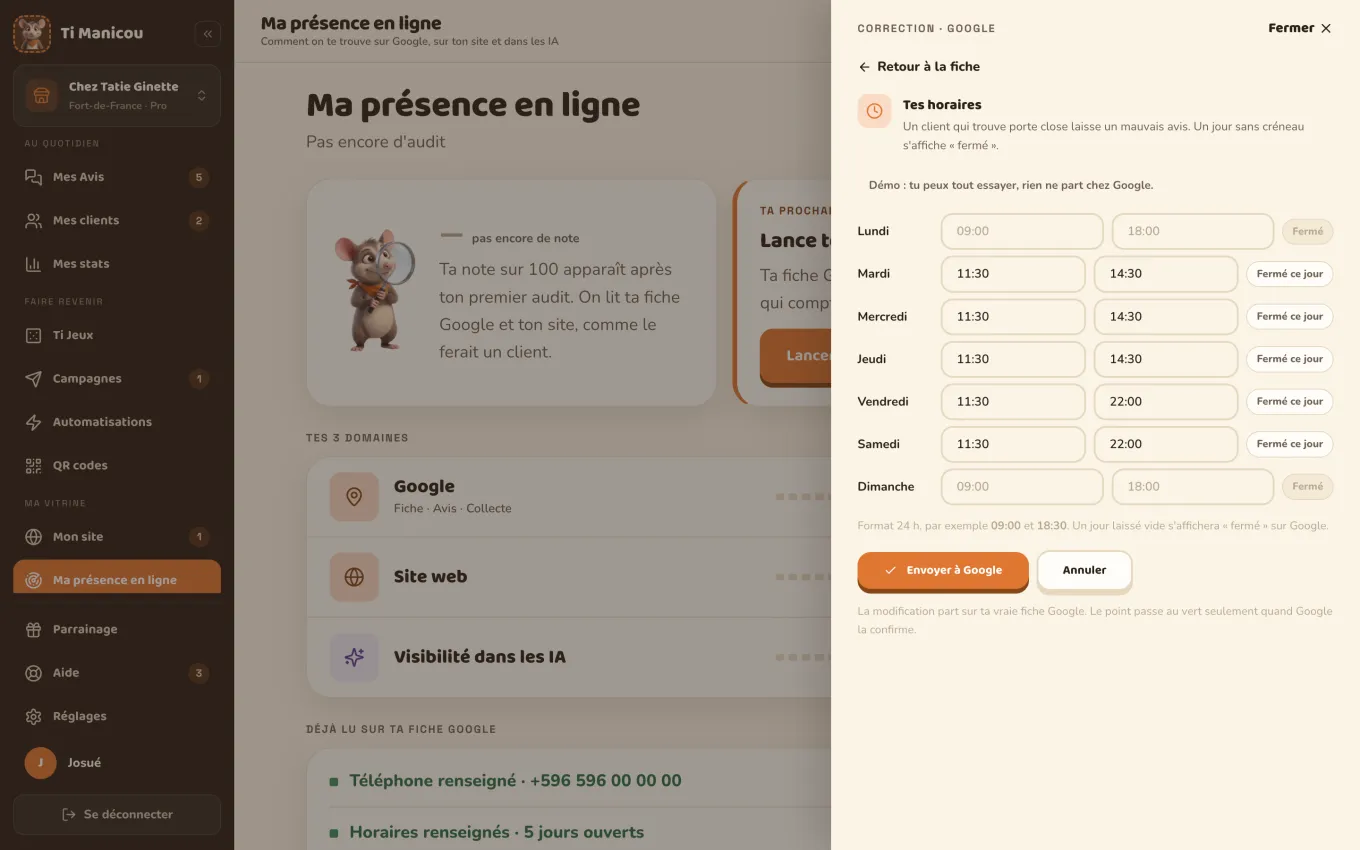
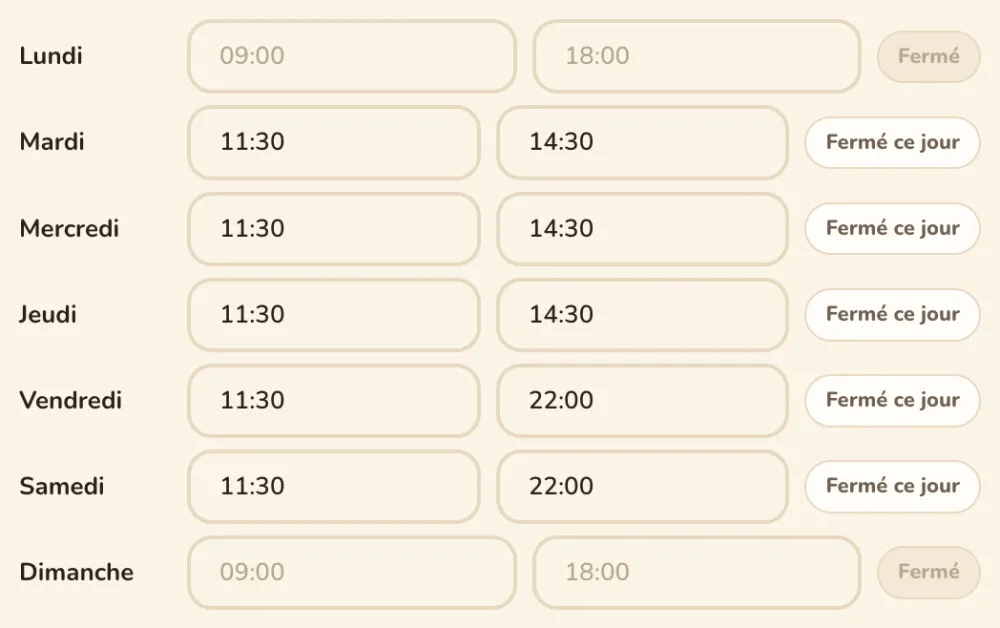
Écarter un point qui ne te concerne pas
- Sur un point facultatif, clique sur « Ne me concerne pas » : il ne compte plus dans ta note. « Rétablir » le remet.
Mettre les recherches de tes clients dans ta description
- Dans « Comment les clients te trouvent sur Google », si ta description ne reprend pas certaines recherches, clique sur « Mettre ces mots dans ma description » : l'éditeur de description s'ouvre.
Ce qui est mesuré
- Google, onglet Fiche : ce que Google affiche quand on tape ton nom ou ton métier (téléphone, site, horaires, description, attributs, catégories, photos…).
- Google, onglet Avis : ta note (dont « Au-dessus du filtre « 4,0 étoiles et plus » de Google Maps ») et ta façon de répondre. Liens « Lire ces avis » ou « Répondre dans Mes avis ».
- Google, onglet Collecte : le rythme de tes nouveaux avis (« Dernier avis publié il y a … »). Google aime les avis frais. Onglet lié aux Ti Jeux, qui t'aident à récolter des avis.
- Site web : ce que Google et tes clients trouvent sur ton site : vitesse sur téléphone, sécurité, référencement. On ne modifie pas ton site, on te montre ce qui manque.
- Visibilité dans les IA (voir ci-dessous).
- Comment les clients te trouvent sur Google : les recherches qui ont fait apparaître ta fiche le mois dernier, avec le nombre de personnes (ou « moins de N personnes » pour les petits volumes), et la part des gens qui ne te connaissaient pas (ils ont cherché un métier ou un besoin, pas ton nom).
Chaque point indique où il se règle : « Ici », « Chez Google », « Dans Ti Manicou » ou « Sur ton site ».
Visibilité dans les IA
- Ce que c'est : on pose à Perplexity, plusieurs fois, les questions qu'un client poserait sans te connaître (sur ton métier dans ta commune), et on compte combien de réponses te citent : « N sur M réponses te citent ». C'est une fréquence relevée le jour de la mesure, pas un classement.
- Quand, selon ton offre :
- Gratuit : 1 mesure en tout, celle de ton premier audit. Ensuite, l'audit reprend cette mesure et l'écran dit « La mesure dans les IA est suivie chaque semaine avec une offre payante. »
- Essentiel : une mesure à chaque audit (une par jour au plus). Tu peux aussi cliquer sur « Lancer la mesure maintenant » / « Relancer la mesure », une fois par jour.
- Booster et Pro : en plus, une mesure automatique chaque semaine, avec les mêmes questions d'une semaine à l'autre pour pouvoir comparer. En Gratuit, le bouton de relance répond « La mesure est incluse dans les offres payantes. »
- Les onglets : « Réponses » (chaque question posée, et si tu es cité) et « Ton site » (ce que ton site donne aux IA pour parler de toi correctement).
- Selon ton offre : la mesure est incluse dans ton offre ; le détail point par point et les corrections pour être cité par les IA sont inclus dès l'offre Booster (« La correction est incluse dès l'offre Booster », lien « Voir l'offre »).
- Le même score apparaît dans « Mes stats », carte « Cité par les IA ».
- Le domaine Site web propose aussi, dans son panneau, « Ta page Ti Manicou » : une page publique pré-remplie avec ta fiche Google (nom, ce que tu fais, zone desservie…), à relire puis publier. Elle fait partie de l'offre Booster.
Ce qui n'est pas corrigeable depuis Ti Manicou
- Les photos : l'envoi de photos passe par une autre porte chez Google. Ouvre ta fiche Google, section Photos, et dépose-les depuis ton téléphone (bouton « Ouvrir ma fiche Google »).
- La catégorie principale : elle ne se change pas d'ici, seules les catégories secondaires.
- Certains attributs (ceux qui sont des listes ou des liens) : à régler sur ta fiche Google.
- Un créneau horaire qui passe minuit : on ne le touche pas, modifie-le sur Google.
- Ton site lui-même : on te montre ce qui manque, on ne le modifie pas. L'équipe peut en refaire un (voir « Mon site »).
- Tout ce qui est marqué « Chez Google » : le panneau donne le chemin à suivre sur Google, connecté avec le compte qui gère la fiche.
Questions fréquentes
J'ai corrigé mon téléphone, pourquoi le point n'est pas vert ?
Il passe au vert quand Google confirme la modification. En attendant, il affiche « En attente de Google ». Google publie en général en quelques minutes, parfois après une vérification de sa part.
Ma note sur 100 n'a pas bougé après une correction.
Certaines parties de la note (comme ton site) ne sont relues qu'à l'audit. Clique sur « Relancer l'audit ». Si tu viens d'ajouter ton site, le domaine Site web le dit : « Relance l'audit pour qu'on le lise ».
Pourquoi « Peu d'avis pour l'instant » à côté de ma note ?
Avec peu d'avis, ta note Google peut bouger vite : la page te le signale au lieu de montrer une progression.
Pourquoi « Ta progression s'affichera à partir de ta deuxième mesure » ?
Il faut au moins deux mesures pour calculer un écart.
Les recherches Google disent « Google n'a encore livré aucune recherche pour … ».
Google livre ces chiffres au mois, en général dans la première semaine du mois suivant.
Je peux relancer l'audit autant que je veux ?
Non, ton offre fixe un nombre d'audits complets : 2 par mois en Gratuit, 2 par semaine (du lundi au dimanche) dès Essentiel. Au-delà, l'écran dit par exemple « Ton audit complet se relance 2 fois par semaine. Ton dernier bilan reste affiché ; tu pourras le relancer lundi. » (en Gratuit : « Ton audit complet se relance 2 fois par mois avec l'offre Gratuit. Ton dernier bilan reste affiché ; tu pourras le relancer le mois prochain. »). Un audit qui n'a rien pu lire ne compte pas. La mesure IA, elle, n'est faite qu'une fois par jour pour ta fiche : si elle a déjà eu lieu aujourd'hui, l'audit la reprend (« Mesure IA du jour reprise »).
« Rédiger avec l'IA » me dit que ça fait partie de l'offre Booster.
La rédaction de la description par l'IA est incluse à partir de Booster, avec 10 rédactions par mois. Au-delà : « Tes 10 rédactions de fiche par l'IA du mois sont utilisées : le compteur repart le 1er du mois prochain. » Tu peux toujours écrire ta description toi-même et l'envoyer à Google, quelle que soit ton offre.
Limites
- L'audit se fait sur ta fiche Google reliée : sans fiche, on ne peut lire ni ta note, ni tes avis, ni ton site.
- Un responsable de boutique ne peut pas corriger la fiche Google (« La fiche Google se corrige depuis le compte principal »).
- La Visibilité dans les IA mesure Perplexity uniquement.
- Audits complets : 2 par mois en Gratuit, 2 par semaine dès Essentiel. Rédaction de la fiche par l'IA : 10 par mois, dès Booster.
Si ça ne marche pas
- Si un message dit « La connexion à ton compte Google a expiré. Reconnecte ta fiche dans les Réglages. » : Réglages > « Connexions » > Google My Business.
- « On n'arrive pas à lire ta fiche Google pour le moment » ou « L'envoi à Google n'a pas abouti » : réessaie dans un instant, vérifie ta connexion.
- « Impossible de lancer l'audit pour le moment » : réessaie un peu plus tard.
- Vérifie que tu es sur le bon établissement (en haut du menu).
- Toujours bloqué : ouvre une demande dans Aide, en précisant le champ que tu voulais corriger et le message affiché.
Les captures d'écran sont faites sur un établissement de démonstration : les noms et les avis y sont inventés.
