Réglages
Mis à jour le 21 octobre 2026
En bref
Les Réglages s'ouvrent sur l'état de ton compte : une phrase « En un coup d'œil », puis une ligne par sujet avec son résumé et une pastille (« Réglé », « À compléter », « Connecté », « Fiche à connecter »…). Clique sur une ligne pour l'ouvrir dans le panneau de droite (plein écran sur téléphone). Ce qui touche aux réponses et aux alertes se règle dans « Mes Avis » : les Réglages t'y emmènent directement.
Où le trouver
En bas du menu > Réglages (sur téléphone : « Plus » > « Et aussi » > Réglages). Un petit compteur sur l'entrée signale « Ta fiche Google n'est pas connectée ».
Les sections, dans l'ordre :
- Mon établissement
- Connexions (Google My Business, TripAdvisor)
- Réponses automatiques (mène à Mes Avis)
- Alertes (mène à Mes Avis)
- Ta couleur et ton logo
- Abonnement
- Équipe et compte
En haut, la phrase « En un coup d'œil » dit par exemple « Tout est réglé. Ouvre une section pour changer quelque chose. », « Tout tourne, sauf N réglages à finir ci-dessous. » ou « Ta fiche Google n'est pas connectée. Tant qu'elle ne l'est pas, aucun avis n'arrive et aucune réponse ne part. ». Trois pastilles résument la connexion, les réponses et les alertes.
Comment faire
Modifier le nom, le type, la commune ou le territoire
- Ouvre Mon établissement.
- Modifie Nom, Type, Commune, Territoire.
- Clique sur Enregistrer (« Établissement enregistré. »).
- Si tu as corrigé ton nom, ton métier ou ta commune : clique sur « Réécrire les réponses en attente » dans le même panneau. Les réponses déjà préparées mais pas publiées gardent sinon tes anciennes informations. Celles déjà publiées sur Google ne bougent pas.
Connecter ta fiche Google
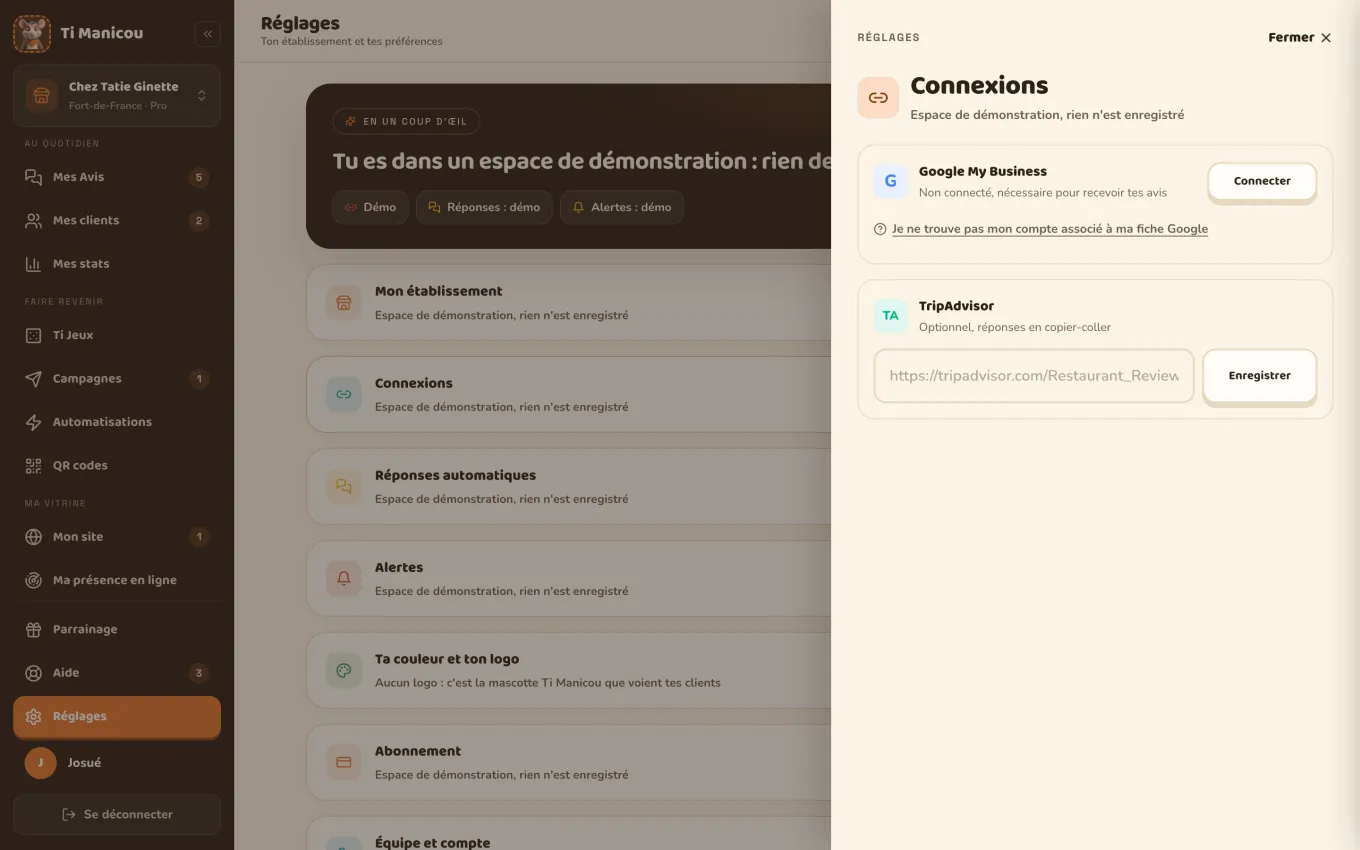
- Ouvre Connexions > bloc Google My Business > Connecter.
- Connecte-toi avec le compte Google qui gère ta fiche et accepte.
- De retour dans Réglages : si ton compte Google a une seule fiche, elle est reliée tout de suite (« Google My Business connecté, on récupère tes avis… »). S'il en a plusieurs, « Choisis la fiche à connecter : » puis clique sur la bonne.
- La première récupération de tes avis se lance toute seule.
Connecter ta fiche Google
- Touche Plus en bas à droite, puis Réglages (sous « Et aussi »).
- Touche la section Connexions : elle s'ouvre en plein écran.
- Dans le bloc Google My Business, touche Connecter, choisis le compte Google qui gère ta fiche et accepte.
- Ce compte gère plusieurs fiches : touche la bonne dans la liste.
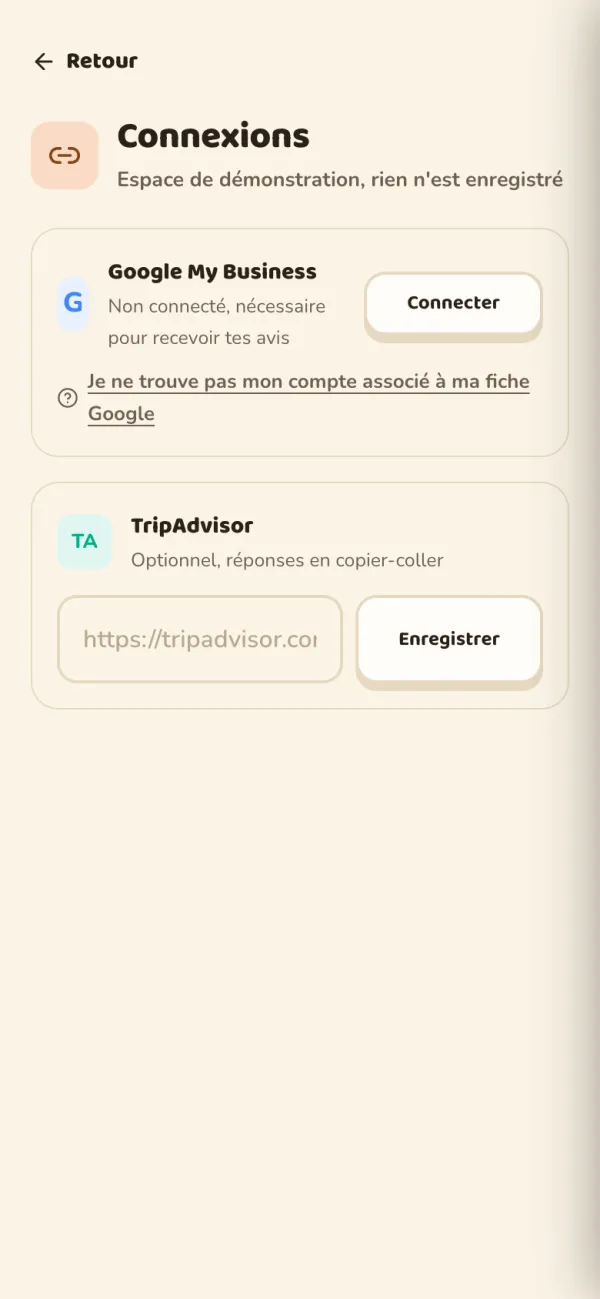
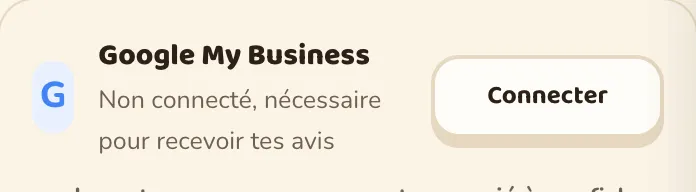
Zoom : le bloc Google My Business et son bouton « Connecter »

Changer de fiche ou reconnecter Google
- Connexions > Google My Business > Changer de fiche, puis même parcours.
- Si un bandeau rouge « Ta fiche Google n'est plus connectée » apparaît en haut des pages : clique sur « Reconnecter Google ». Tant qu'elle n'est pas reconnectée, tes nouveaux avis ne remontent plus et les réponses automatiques sont en pause.
Relier TripAdvisor (offre Booster ou Pro)
- Connexions > bloc TripAdvisor.
- Colle le lien de ta page TripAdvisor, clique sur Enregistrer (« Lien TripAdvisor enregistré. »).
- L'onglet TripAdvisor apparaît dans Mes Avis. Avec Essentiel ou Gratuit, le bloc indique « Inclus à partir de l'offre Booster » et propose « Voir l'offre Booster ».
Régler tes réponses et tes alertes
- Clique sur la ligne Réponses automatiques : elle ouvre directement Mes Avis > Réglages > « Ta façon de répondre ».
- Clique sur la ligne Alertes : elle ouvre directement Mes Avis > Réglages > « Alertes & récap ».
- Le détail de ces réglages est dans la fiche « Mes avis ».
Changer ta couleur
- Ouvre Ta couleur et ton logo.
- Choisis une couleur proposée ou « Couleur perso ». Boutons, menus et badges changent tout de suite, y compris sur l'écran de jeu que voient tes clients.
- Clique sur Enregistrer pour la garder (« Couleur enregistrée. »).
Ajouter ou changer ton logo
- Ouvre Ta couleur et ton logo (ou clique sur « Ajouter mon logo » du bandeau orange).
- Clique sur « Importer mon logo » (ou « Changer de logo ») et choisis le fichier : PNG, JPG, SVG ou WebP, idéalement carré, sur fond transparent.
- Il s'enregistre dès le choix du fichier. Il apparaît en haut de ta page de jeu, sur tes QR et dans tes emails. « Retirer » remet la mascotte Ti Manicou.
Gérer ton abonnement
- Ouvre Abonnement : tu vois ton offre, son prix, la date du prochain prélèvement, et ta réduction de parrainage s'il y en a une.
- « Gérer mon abonnement » ouvre l'espace de paiement sécurisé : changer de plan, de carte, ou résilier.
- Sans abonnement : « Démarrer mon abonnement » ; après résiliation : « Réactiver mon abonnement » ; résilié mais encore actif : « Reprendre mon abonnement ».
Donner un accès à un responsable de boutique
- Ouvre Équipe et compte > « Accès des responsables de boutique ».
- Clique sur « Créer l'accès de [nom de la boutique] ».
- L'identifiant et le mot de passe s'affichent une seule fois : « Copier les deux », transmets-les, puis « J'ai noté, fermer ».
- La personne se connecte sur timanicou.com/login. Elle ne voit que SA boutique, et seulement « Mes avis » et « Mes stats ».
- Pour un mot de passe perdu : « Nouveau mot de passe » (l'ancien cesse de marcher tout de suite). Pour couper l'accès : l'icône corbeille (« Retirer cet accès »).
Les emails affichés
- « Email de ton compte » (section Mon établissement, et résumé de Équipe et compte) : l'adresse avec laquelle tu te connectes à Ti Manicou. Elle reçoit aussi tes alertes. Pour la changer, il faut écrire à l'équipe depuis Aide.
- « Compte Google : … » (section Connexions, sous « Fiche connectée ») : le compte Google qui a servi à connecter ta fiche.
- Les deux peuvent être différents, et c'est normal : le premier est ton compte Ti Manicou, le second est le compte Google qui gère ta fiche.
Questions fréquentes
Comment je reconnecte ma fiche Google ?
Réglages > Connexions > Google My Business > « Connecter » (ou « Changer de fiche »), ou le bouton « Reconnecter Google » du bandeau rouge. Connecte-toi avec le compte Google qui gère la fiche.
Je me suis connecté à Google mais on me dit « Aucune fiche trouvée sur ce compte Google. »
Le compte Google utilisé ne gère pas ta fiche. Recommence avec le compte qui en est propriétaire ou gestionnaire.
« Fiche choisie, mais l'accès Google manque pour cette boutique. »
La fiche est notée, mais l'autorisation Google n'a pas été donnée pour cette boutique. Clique sur « Connecter » pour l'autoriser.
Pourquoi deux adresses email différentes ?
L'une est ton compte Ti Manicou, l'autre le compte Google qui gère ta fiche. C'est normal.
Comment changer l'adresse email de mon compte ?
Elle ne se change pas toi-même : écris à l'équipe depuis Aide.
Où je règle le ton de mes réponses, mes mots-clés ou mes alertes ?
Dans Mes Avis, bouton « Réglages » (la roue). Les lignes « Réponses automatiques » et « Alertes » des Réglages t'y emmènent.
J'ai changé ma couleur mais elle est revenue.
Clique sur « Enregistrer » sous les couleurs : sans ça, elle n'est pas gardée.
Où je me déconnecte ?
En bas du menu, à gauche : « Se déconnecter ».
Limites
- L'adresse email du compte principal ne se modifie pas depuis les Réglages.
- La fiche Google se connecte avec le compte Google qui la gère : un autre compte ne voit pas la fiche.
- Les réglages des réponses et des alertes ne se modifient pas ici (un seul endroit : Mes Avis).
- Un responsable de boutique n'a pas accès aux Réglages.
Si ça ne marche pas
- Recharge la page, puis vérifie que tu es sur le bon établissement (en haut du menu) : les Réglages concernent l'établissement affiché.
- Pour Google : reconnecte la fiche avec le bon compte Google.
- Pour un paiement : si « Paiement en échec » s'affiche, mets ta carte à jour via « Gérer mon abonnement ». Par virement, « Facture en attente » : le virement met un à deux jours ouvrés à arriver.
- Toujours bloqué : ouvre une demande dans Aide.
Les captures d'écran sont faites sur un établissement de démonstration : les noms et les avis y sont inventés.
