Base de contacts, campagnes et messages automatiques
Mis à jour le 31 octobre 2026
En bref
Dans le pilier « Croissance et fidélisation » de Ti Manicou, ton assistant de présence en ligne, trois écrans travaillent ensemble :
- Mes clients : ta base de contacts, remplie par Ti Jeux, par l'écran comptoir ou à la main. Elle t'appartient : tu peux l'exporter à tout moment.
- Campagnes : un message ponctuel (email ou WhatsApp) envoyé à un groupe de clients, rédigé avec l'aide de l'IA.
- Automatisations : des messages qui partent tout seuls selon un scénario (bienvenue, merci, relance…).
Seuls les clients qui ont donné leur accord (« Accepte ») reçoivent des messages commerciaux.
Ce qui envoie vraiment, aujourd'hui, sur un compte réel :
- les campagnes email et WhatsApp (envoi immédiat ou programmé) ;
- les messages automatiques allumés ;
- le message individuel envoyé depuis la fiche d'un client ;
- les envois de test.
Ce qui ne part pas, ou reste local :
- en espace de démonstration, tous les envois sont simulés (l'écran le dit : « Envoi simulé ») ;
- un brouillon de campagne n'est gardé que dans le navigateur où tu l'as créé ;
- si un canal n'est pas encore connecté à ton espace, rien ne part et l'écran le dit : « Rien n'a été envoyé : … n'est pas encore connecté à ton espace. »
Offres :
| Fonction | Gratuit | Essentiel | Booster | Pro |
|---|---|---|---|---|
| Mes clients (base, export, message individuel) | oui | oui | oui | oui |
| Campagnes email | 100 emails par mois | 300 emails par mois | 1 500 emails par mois | 3 500 emails par mois |
| Campagnes WhatsApp | non | non | 60 messages inclus par mois | 300 messages inclus par mois, puis 0,30 € le message |
| Automatisations | aperçu seulement | 1 scénario, par email (50 emails automatiques par mois) | 2 scénarios, email ou WhatsApp (60 WhatsApp automatiques par mois) | 6 scénarios, email ou WhatsApp, envois sans limite |
- Pas de limite sur le nombre de campagnes email ni sur le nombre de contacts par campagne : seul le nombre d'emails du mois compte. Les compteurs repartent le 1er de chaque mois (heure des Antilles).
- Les messages automatiques comptent aussi dans les emails et les WhatsApp du mois de ton offre.
- En Booster, les WhatsApp s'arrêtent aux messages inclus. En Pro, au-delà des 300 inclus, chaque message est facturé 0,30 € sur ta facture suivante (dans la limite d'un plafond de sécurité), et tu vois le compteur avant chaque envoi.
- Pendant le mois offert d'un premier abonnement, les WhatsApp à tes clients sont plafonnés à 100 (campagnes et messages automatiques confondus), sans supplément.
Où le trouver
- Menu de gauche, rubrique « Au quotidien » > Mes clients (sur téléphone : onglet Clients).
- Rubrique « Faire revenir » > Campagnes.
- Rubrique « Faire revenir » > Automatisations.
Comment faire
Mes clients : consulter et gérer ta base
- En haut, un bilan : nombre de contacts, combien acceptent tes messages, nouveaux ce mois-ci, d'où viennent tes clients (le jeu qui les a fait venir, ou le comptoir de leur première visite) et qui revient (venus une fois, 2 ou 3 fois, 4 parties et plus).
- Ce que tes clients t'ont dit en privé : les mots laissés depuis Ti Jeux ou le QR d'avis. Bouton Marquer comme traité.
- La liste, avec des filtres : Tous, Acceptent tes messages, Vus ces 7 jours, Pas rejoué depuis 30 j, Fidèles (deux parties ou plus), et une recherche.
- Chaque client porte « Accepte » ou « Refuse » pour les messages commerciaux.
- Clique sur un client pour ouvrir sa fiche : prénom, nom, email, téléphone, notes, accord pub. Enregistrer la fiche pour sauver.
- Ajouter un client : un habitué, une carte de visite, ton carnet. Il faut au moins un email ou un téléphone.
- Supprimer : sélectionne un ou plusieurs clients, puis supprime. Irréversible.
Ajouter un client à la main
- Touche Clients dans la barre du bas.
- Sous le bilan, touche Ajouter un client : le formulaire s'ouvre en plein écran.
- Remplis au moins un email ou un téléphone.
- Allume Il accepte de recevoir tes offres (RGPD) seulement si la personne te l'a dit, puis touche Ajouter à ma base.
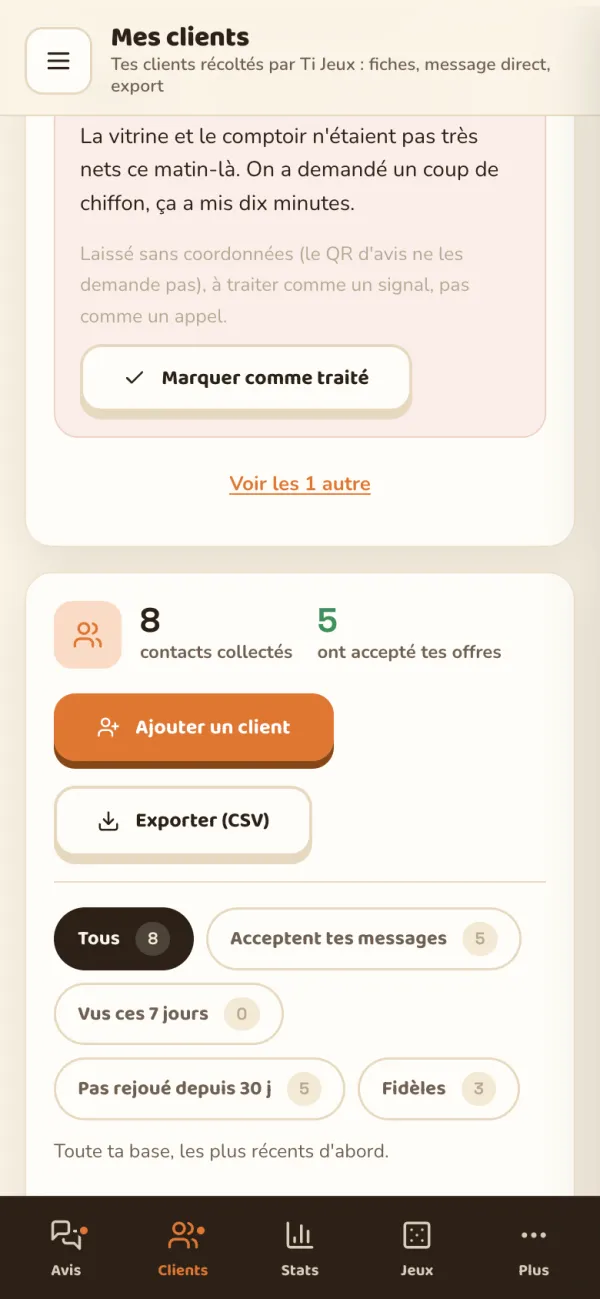
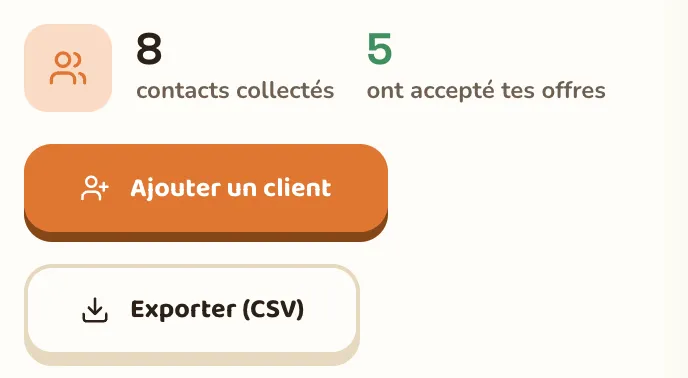
Zoom : « Ajouter un client » et « Exporter (CSV) »
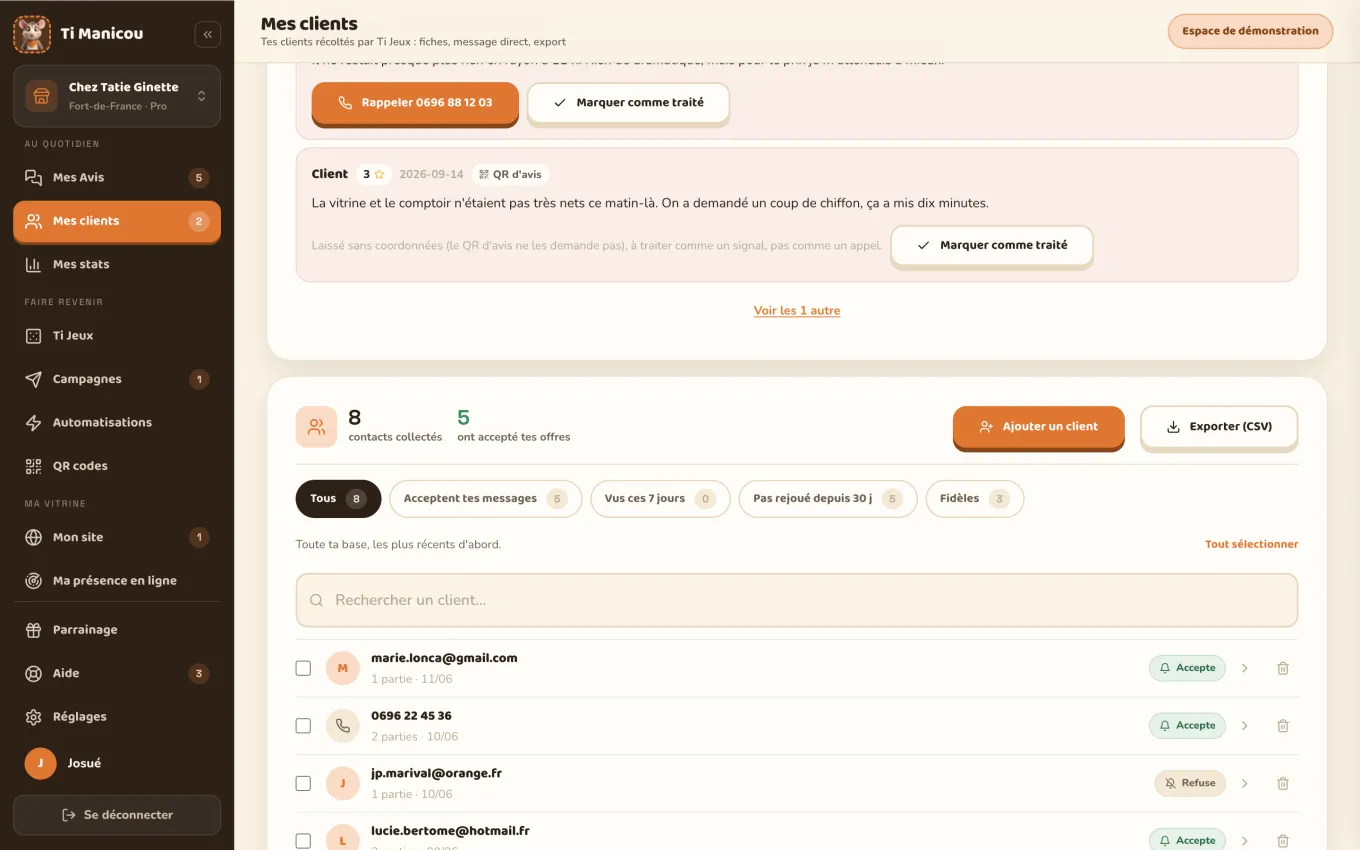
Voir qui accepte tes messages
- Touche Clients dans la barre du bas, puis descends jusqu'à la liste.
- Chaque client porte Accepte ou Refuse. Le filtre Acceptent tes messages ne garde que ceux à qui tu peux écrire.
- Touche un client pour ouvrir sa fiche.
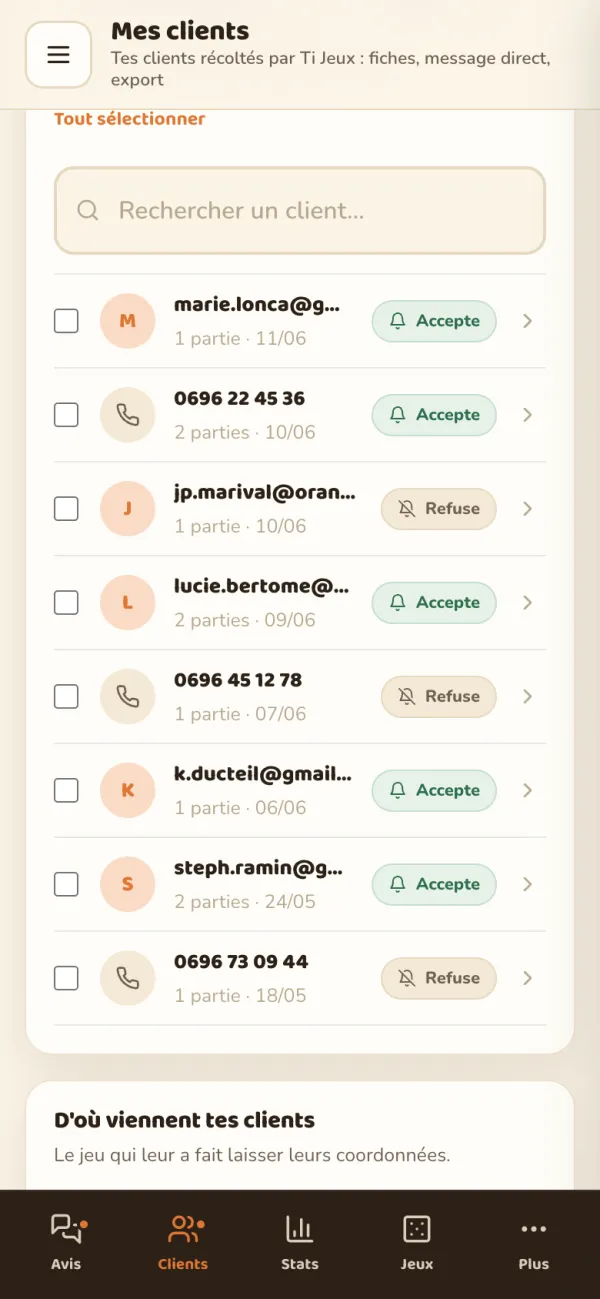
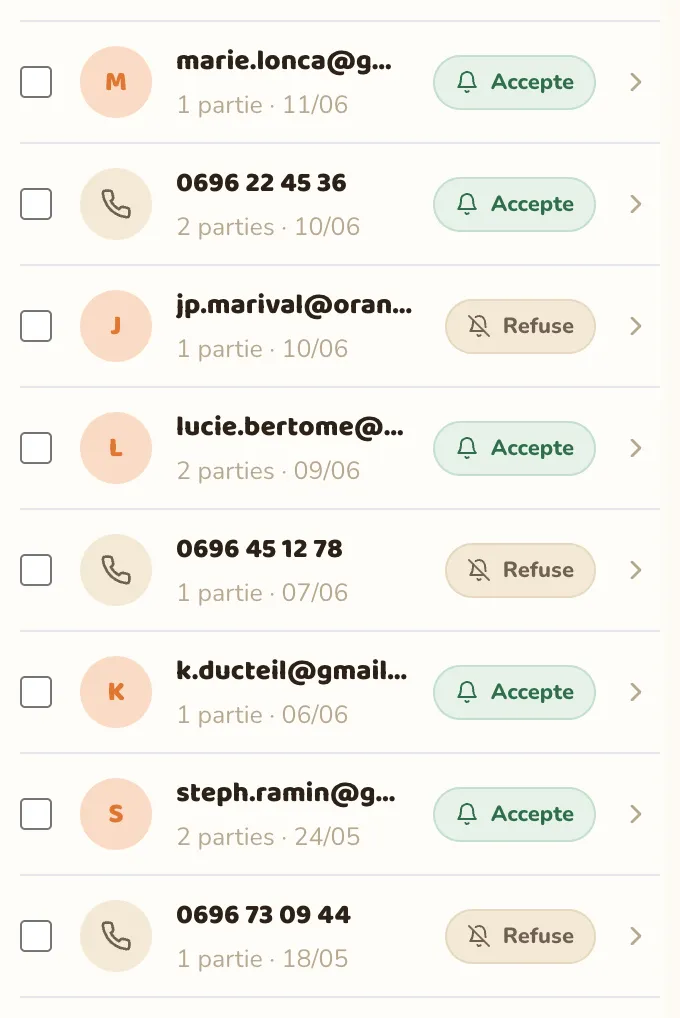
Zoom : « Accepte » ou « Refuse » : qui accepte tes messages
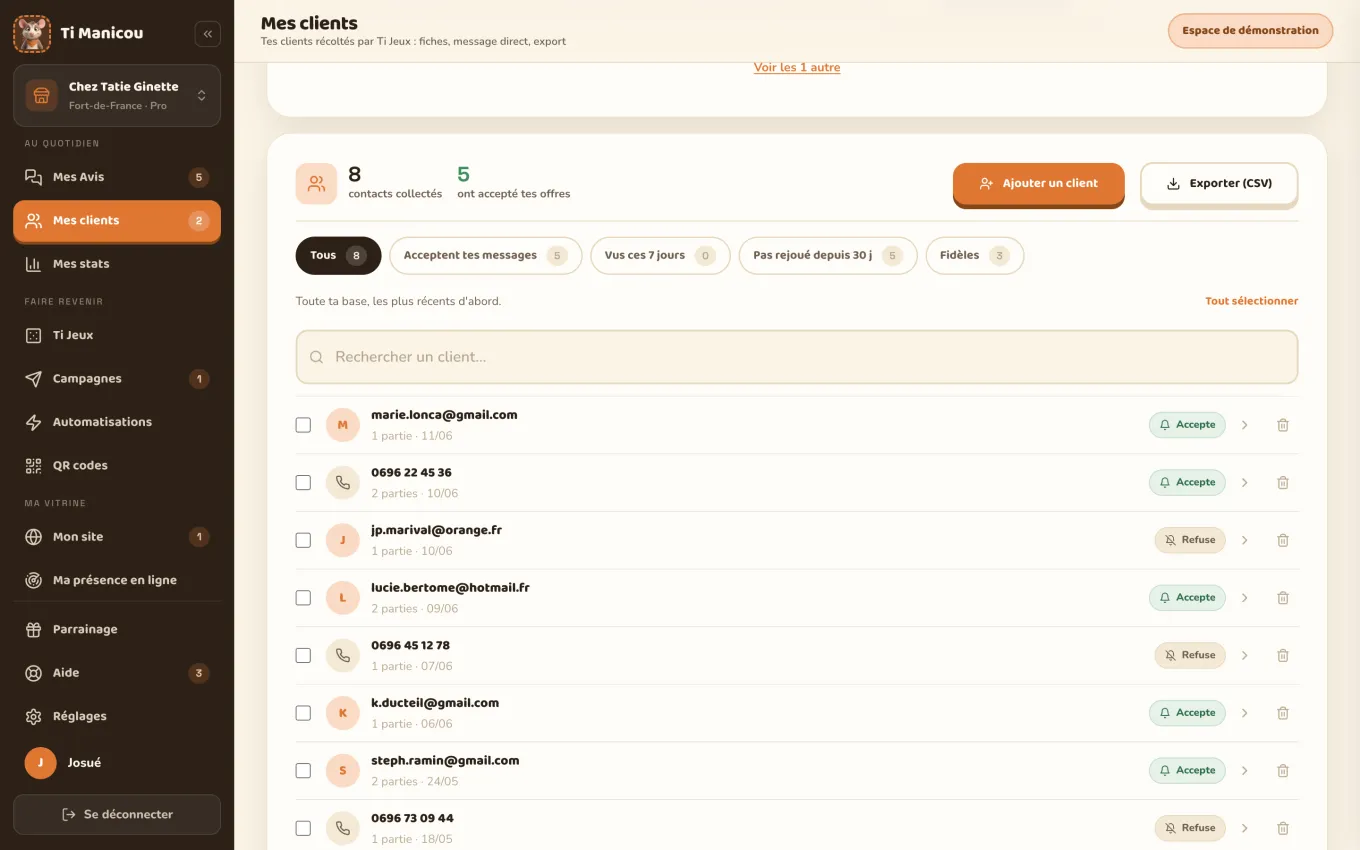
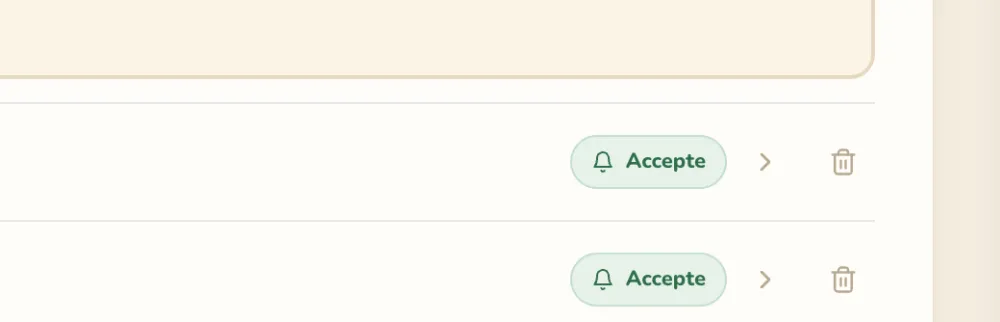
Exporter ta base (CSV)
Dans Mes clients, bouton Exporter (CSV) pour toute la base, ou Exporter dans la barre qui apparaît quand tu as sélectionné des clients. Le fichier contient : prénom, nom, email, téléphone, accord (oui ou non), date de l'accord, nombre de parties, dernière visite, jeu d'origine. Il s'ouvre dans un tableur.
Écrire à un seul client
Dans sa fiche, bloc Contacter ce client : choisis Email ou WhatsApp, écris ton message (et l'objet pour un email), puis Envoyer le message. Possible uniquement si le client a accepté tes messages. En WhatsApp, le message part dans un modèle validé. Le WhatsApp individuel demande l'offre Booster et compte dans tes messages WhatsApp du mois ; l'email individuel compte dans tes emails du mois. Quand le compteur est épuisé, l'écran te le dit et le message ne part pas (en Pro, il part au tarif du message au-delà de l'offre).
Campagnes : envoyer un message à un groupe
- Menu Campagnes. Choisis Envoyer un email ou Envoyer un WhatsApp. Chaque carte indique combien de personnes sont joignables par ce canal. Sans l'offre Booster, la carte WhatsApp est verrouillée : badge « Booster », pastille « Offre Booster · N numéros joignables » et lien « Passer en Booster ». Quand le plafond du mois est atteint, la carte dit « Plafond WhatsApp atteint ce mois-ci, il repart le [date]. »
- Que voulez-vous dire à vos clients ? Écris en une phrase ce que tu veux annoncer, puis Rédiger avec l'IA si tu veux un premier jet.
- À qui l'envoyer ? Choisis un groupe : tous tes clients qui ont accepté tes offres, vus ces 7 derniers jours, pas rejoué depuis 30 jours, ou tes fidèles (2 parties ou plus). Tu peux décocher des personnes une par une (Tout décocher, Tout resélectionner).
- Votre message : pour l'email, un objet et un modèle d'email à ton image ; pour WhatsApp, un modèle validé par Meta (avec ou sans bouton) et ses champs à remplir.
- Un petit test ? (facultatif) : saisis ton email ou ton 06 et envoie-toi un test.
- C'est parti ! : Envoyer à N contacts tout de suite, ou choisis un jour (à partir de demain) puis Programmer l'envoi. Un message programmé part le matin du jour choisi.
Mentions automatiques : un lien de désinscription en pied de chaque email, et la mention « STOP » pour WhatsApp.
Après l'envoi, onglet Mes envois : chaque campagne avec son statut (envoyée, programmée, brouillon, annulée, échec d'envoi, partielle). Clique une campagne envoyée pour voir livrés, ouverts, clics et Qui a ouvert. Une campagne programmée peut être modifiée, annulée ou envoyée tout de suite. L'onglet Idées prêtes à partir propose trois messages tout prêts (« Merci de la semaine », « Vous nous manquez », « Réservé aux habitués »).
Expéditeur : un email s'affiche au nom de ton établissement, et les réponses arrivent dans ta boîte. Un WhatsApp part du numéro WhatsApp de Ti Manicou, avec le nom de ton établissement dans le message.
Automatisations : les messages qui partent tout seuls
Menu Automatisations (dès Essentiel). En Gratuit, la page s'ouvre en aperçu : « Aperçu : les messages automatiques ne sont pas inclus dans ton offre », tu lis les scénarios et leurs messages, rien ne se règle. L'écran « Ce que reçoit un client, dans l'ordre » liste les scénarios :
| Scénario | Quand il part |
|---|---|
| Bienvenue | après la première partie |
| Merci post-visite | le lendemain d'une première visite |
| Deuxième visite | le lendemain de la 2e visite |
| Relance (30 jours sans visite) | après 30 jours sans nouvelle visite |
| Réactivation (3 mois sans visite) | après 90 jours sans nouvelle visite |
| Et votre recette ? | 3 semaines après la visite (pour les commerces qui vendent des produits à cuisiner, voir L'écran comptoir et les produits) |
Pour chaque scénario, ouvre-le et règle :
- l'interrupteur pour l'allumer ;
- le message (un texte de départ est proposé) ;
- Envoyer par : Automatique (email et WhatsApp quand on a les deux), Email seulement, ou WhatsApp seulement. En Essentiel, les scénarios partent par email seulement ; WhatsApp dès Booster ;
- Bouton : aucun bouton, ou un bouton avec son lien ;
- M'envoyer un test pour le recevoir toi-même.
Au départ, tous les scénarios sont éteints. Ton offre fixe combien peuvent être allumés en même temps : 1 en Essentiel, 2 en Booster, 6 en Pro. Les messages partent une fois par jour (le matin, heure des Antilles), uniquement aux clients qui ont accepté tes messages, et un même scénario n'est jamais envoyé deux fois à la même personne. Un client ajouté à la main sans aucune partie ne reçoit pas ces scénarios. Derniers messages partis montre ce qui a vraiment été envoyé.
Si ton établissement a plusieurs comptoirs, un sélecteur Comptoir en haut te permet de régler les messages de chaque comptoir.
Questions fréquentes
Ai-je le droit d'écrire à mes clients ?
Seulement à ceux qui ont coché l'accord (« Accepte » dans Mes clients). Les campagnes et les automatisations ne partent qu'à eux, la case n'est jamais pré-cochée dans Ti Jeux, et chaque email contient un lien de désinscription.
Ma base clients est vide.
Elle se remplit quand des clients jouent à Ti Jeux, passent au comptoir, ou que tu les ajoutes à la main. Sans QR posé, pas de contacts. Mes clients t'indique la cause probable (jeux pas réglés, QR jamais ouvert…).
Ma campagne est-elle vraiment partie ?
Sur un compte réel, oui si l'écran affiche « Message … envoyé : X/Y client(s) livré(s) ». Les messages « Envoi simulé » ne concernent que l'espace de démonstration. Si rien n'est parti, l'écran le dit explicitement.
Je ne retrouve pas mon brouillon sur mon autre ordinateur.
Les brouillons de campagne restent dans le navigateur où tu les as créés.
Pourquoi la carte WhatsApp est verrouillée ?
Les campagnes WhatsApp sont incluses à partir de l'offre Booster (60 messages inclus par mois), et en Pro (300 inclus, puis 0,30 € le message). En Gratuit et en Essentiel, seules les campagnes email sont ouvertes.
J'ai atteint mes emails du mois, que se passe-t-il ?
Les envois email s'arrêtent jusqu'au 1er du mois suivant, sans rien facturer. Le reste de ton espace continue de marcher. Pour envoyer plus, passe à l'offre au-dessus (100, 300, 1 500 puis 3 500 emails par mois).
Je peux récupérer mes contacts si je pars ?
Oui, avec Exporter (CSV). La base t'appartient.
Un client veut ne plus recevoir de messages.
Il peut se désinscrire d'un clic depuis le lien en pied d'email. Tu peux aussi décocher son accord dans sa fiche.
Limites
- Les campagnes et automatisations n'atteignent que les clients qui ont accepté tes messages, et seulement par le canal pour lequel on a ses coordonnées.
- WhatsApp utilise uniquement des modèles validés par Meta : pas de texte totalement libre.
- Les brouillons ne sont pas synchronisés entre appareils.
- La programmation se fait au jour près (envoi le matin), pas à l'heure près.
- Les ouvertures et clics dépendent de ce que la messagerie du client laisse mesurer.
- La rédaction par l'IA est un premier jet : relis toujours avant d'envoyer.
Si ça ne marche pas
- « Rien n'a été envoyé : … pas encore connecté à ton espace » : le canal n'est pas encore activé pour ton compte, écris-nous.
- « Aucun client n'a accepté tes offres » : personne n'est joignable dans ce groupe.
- Statut « Échec d'envoi » ou « Partielle » : ouvre la campagne pour voir le détail.
- Envoie-toi un test pour vérifier le rendu (et regarde tes spams).
- Sinon, ouvre une demande dans Aide, catégorie « Autre », en précisant la campagne ou le scénario concerné.
Les captures d'écran sont faites sur un établissement de démonstration : les noms et les avis y sont inventés.
