Premiers pas : démarrer avec Ti Manicou
Mis à jour le 21 octobre 2026
En bref
- Le démarrage se fait en 4 étapes : ton offre, quelques questions sur toi et ton établissement, ton compte, ta fiche Google.
- À l'étape 4, tu confirmes ta fiche Google parmi les résultats publics (« C'est bien vous ? ») : aucune connexion Google n'est demandée à ce moment-là.
- Offre Gratuit : ton espace s'ouvre tout de suite, sans carte. Offre payante : tu passes par le paiement, puis l'écran « Tout est prêt ».
- Pour publier tes réponses sur Google, il faut ensuite connecter ta fiche Google depuis ton espace, avec le compte Google qui gère la fiche.
- Ton logo se règle dans Réglages > Ta couleur et ton logo. Tant qu'il manque, un bandeau te le rappelle.
Où le trouver
- Le parcours de démarrage : bouton « Commencer » sur le site (ou après « Créer mon compte »).
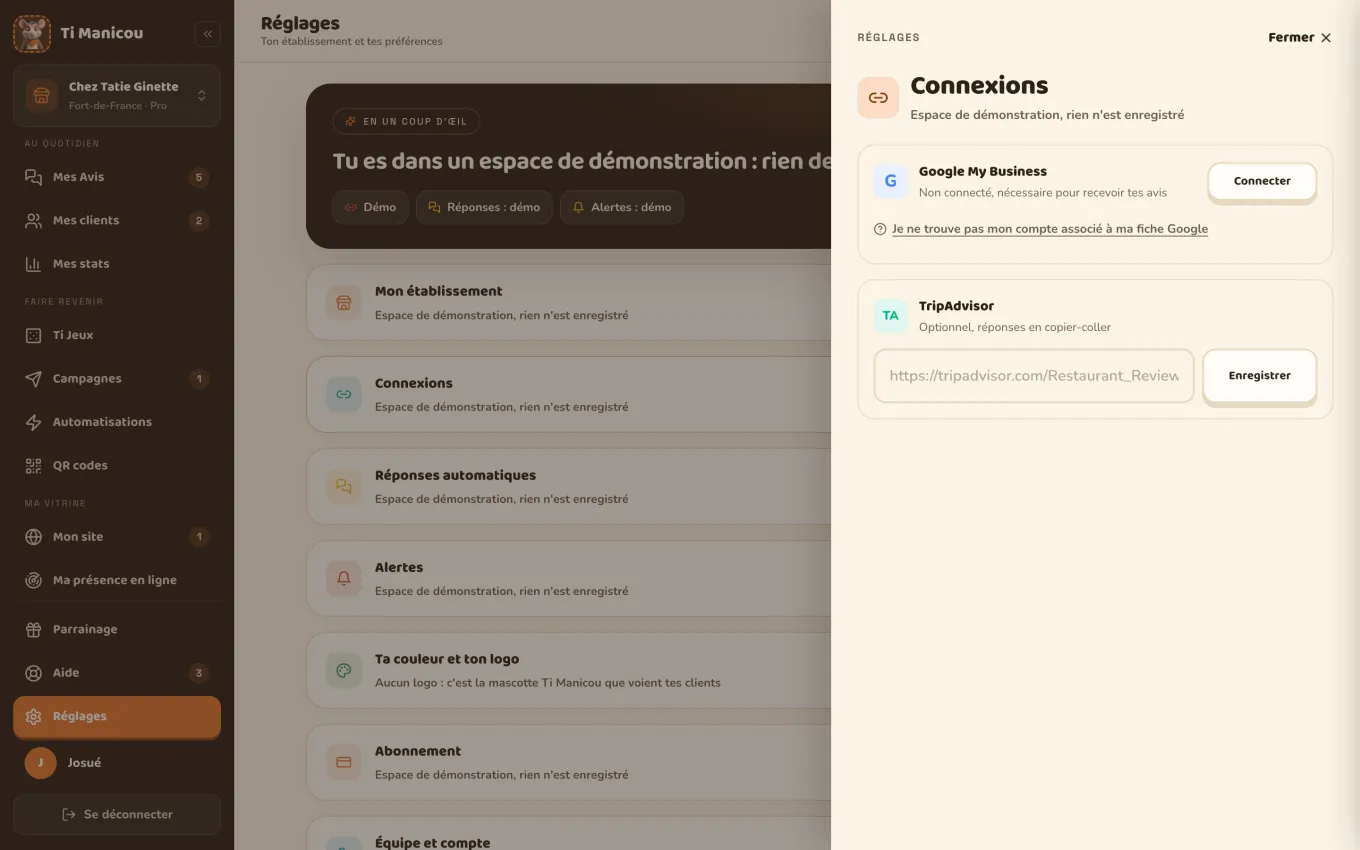
- Connecter ta fiche Google après coup : Mes avis > roue Réglages > ligne « Ta fiche Google », ou Réglages > Connexions > Google My Business > « Connecter ».
- Ton logo : Réglages > Ta couleur et ton logo (ou le bouton « Ajouter mon logo » du bandeau orange).
- Ajouter un autre établissement : sélecteur d'établissement en haut du menu > « Ajouter un établissement » (voir Abonnement et facturation).
Comment faire
Étape 1 : choisir ton offre
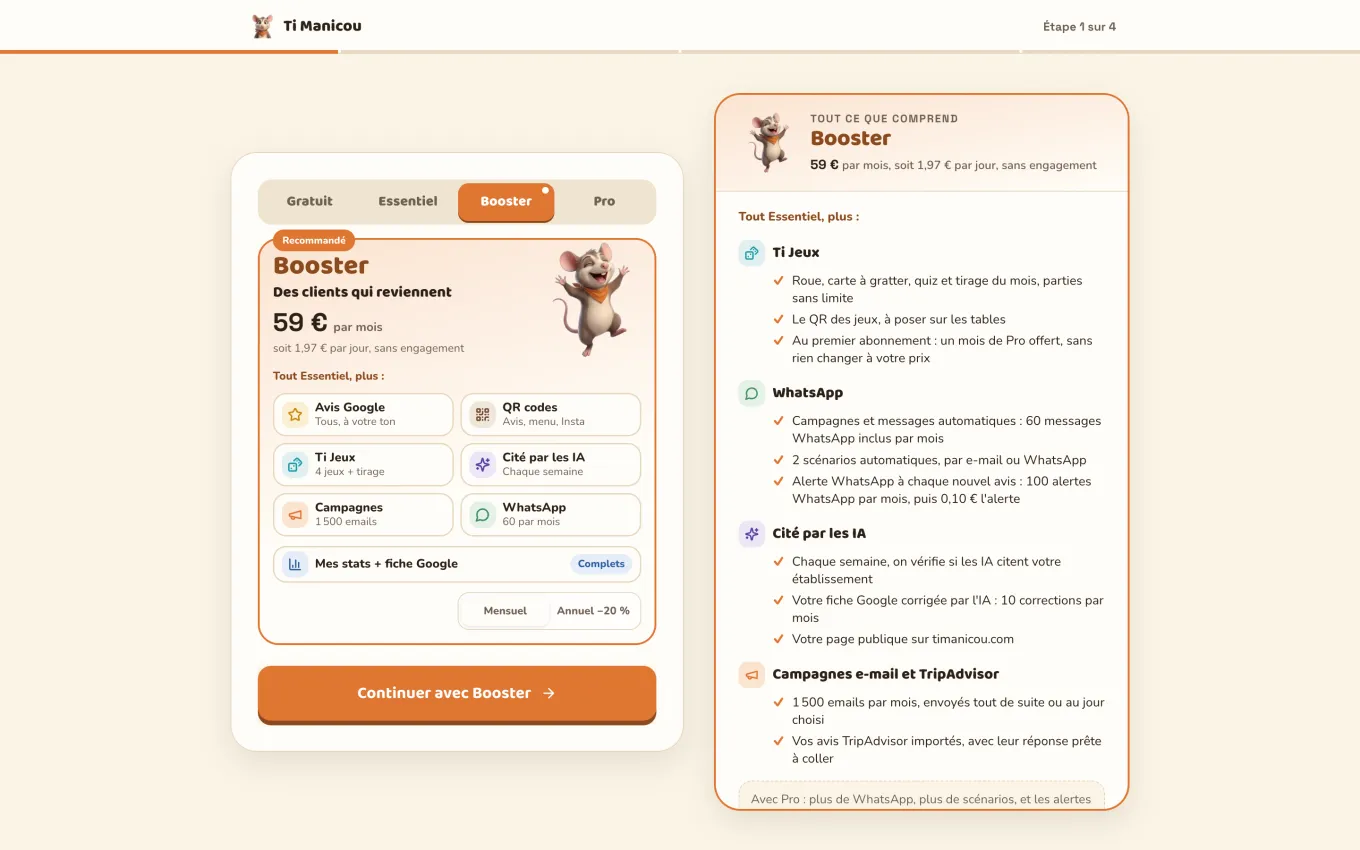
- Choisis entre Gratuit (sélectionné par défaut, sans carte bancaire), Essentiel, Booster ou Pro.
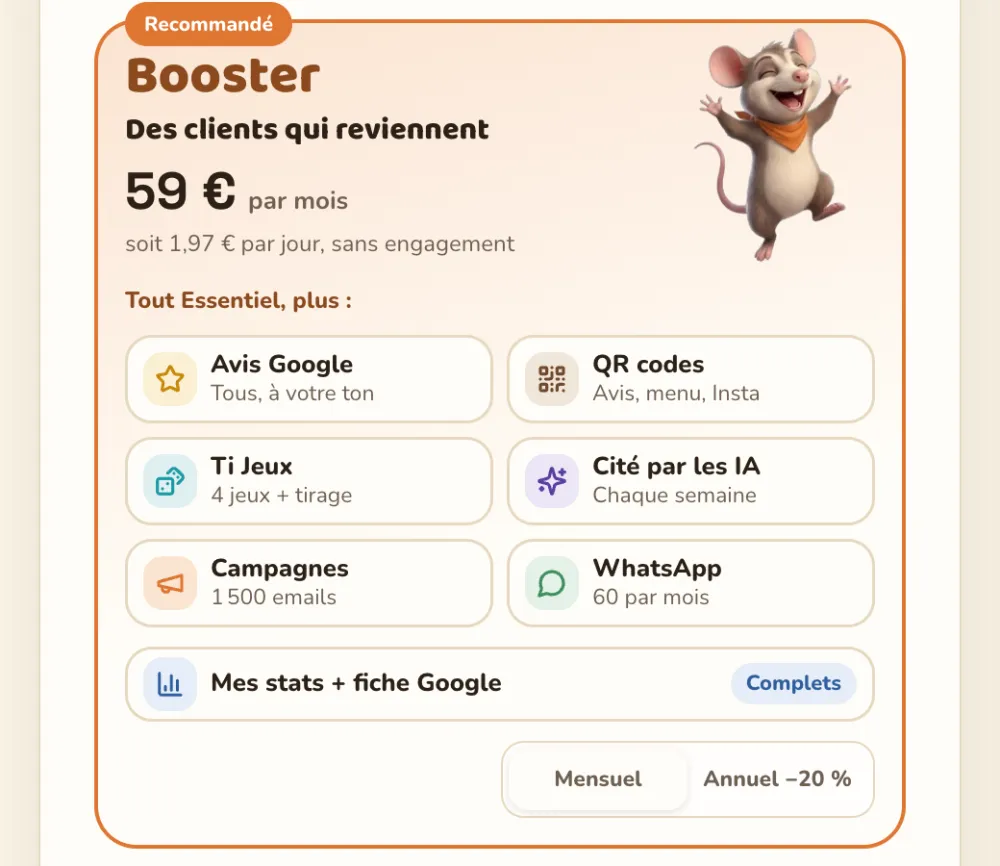
- Choisis Mensuel ou Annuel (20 % de remise, payé une fois par an) avec le curseur en haut.
- Clique sur « Commencer gratuitement » ou « Continuer ».
Choisir ton offre
- Sur timanicou.com, touche Commencer.
- Touche les onglets Gratuit, Essentiel, Booster et Pro en haut de l'écran : la carte de l'offre change. Voir le détail déplie tout ce qu'elle comprend.
- Choisis Mensuel ou Annuel en bas de la carte, puis touche le bouton orange en bas de l'écran (« Commencer gratuitement » ou « Continuer avec » l'offre choisie).
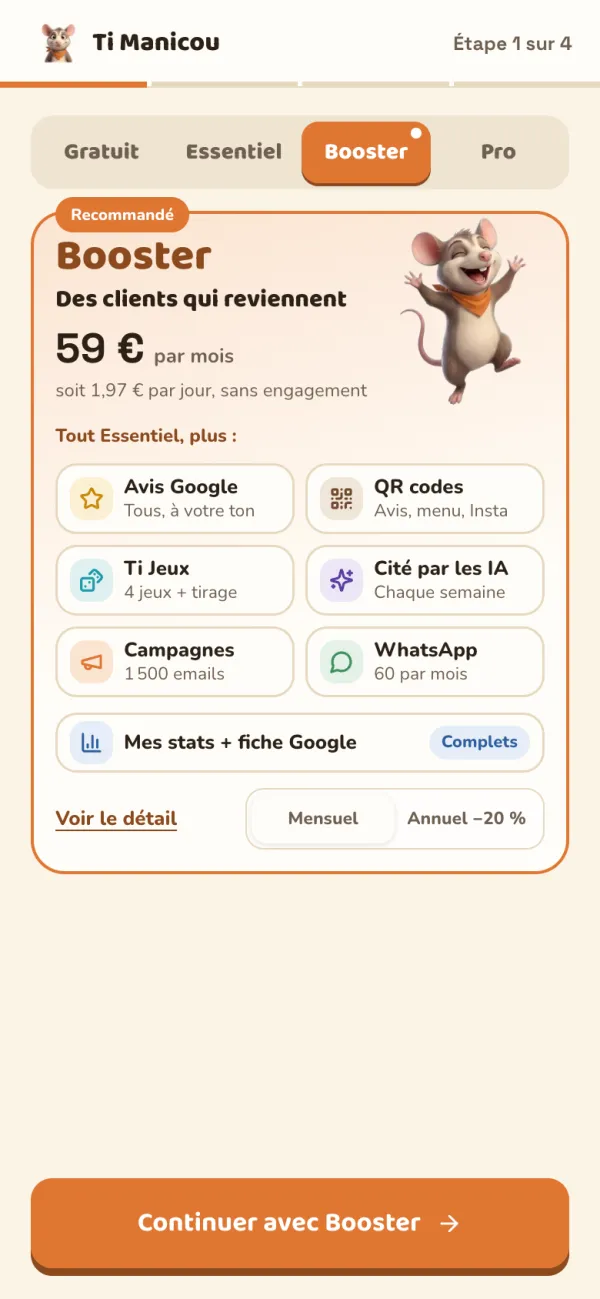
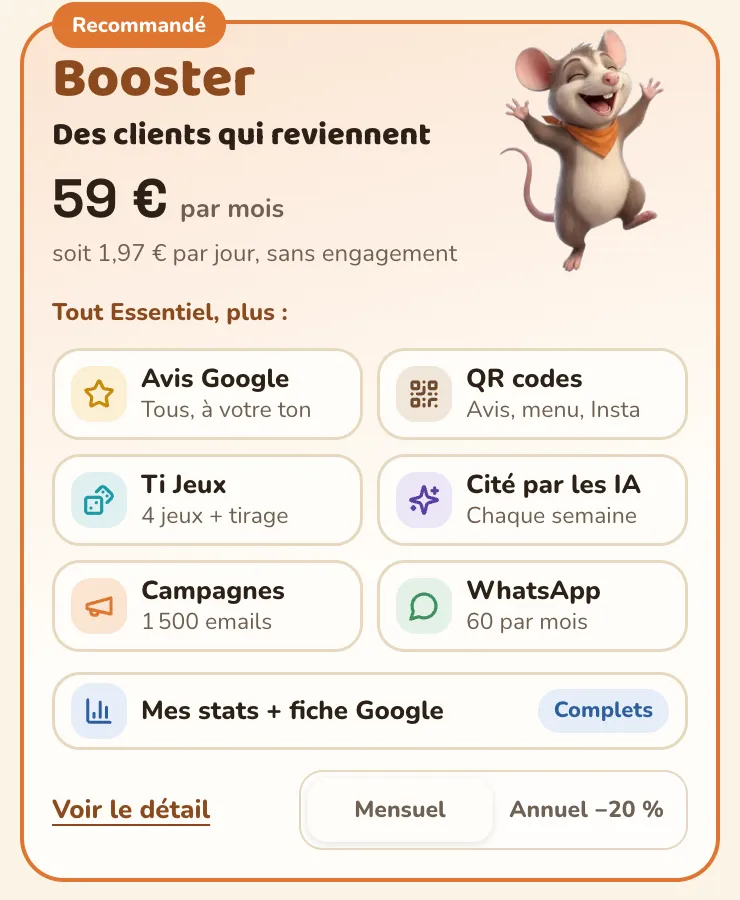
Zoom : la carte de l'offre, ce qu'elle comprend et le curseur Mensuel / Annuel
Étape 2 : on fait connaissance (une question par écran)
- Ton prénom et ton nom.
- Ton email (ce sera ton identifiant de connexion).
- Le nom de ton établissement.
- Ton territoire et ta commune.
- Ton téléphone (obligatoire, 10 chiffres) : un membre de l'équipe peut t'appeler pour t'aider à bien démarrer.
Si tu es déjà connecté, seules les questions sur l'établissement, la commune et le téléphone restent.
Étape 3 : ton compte
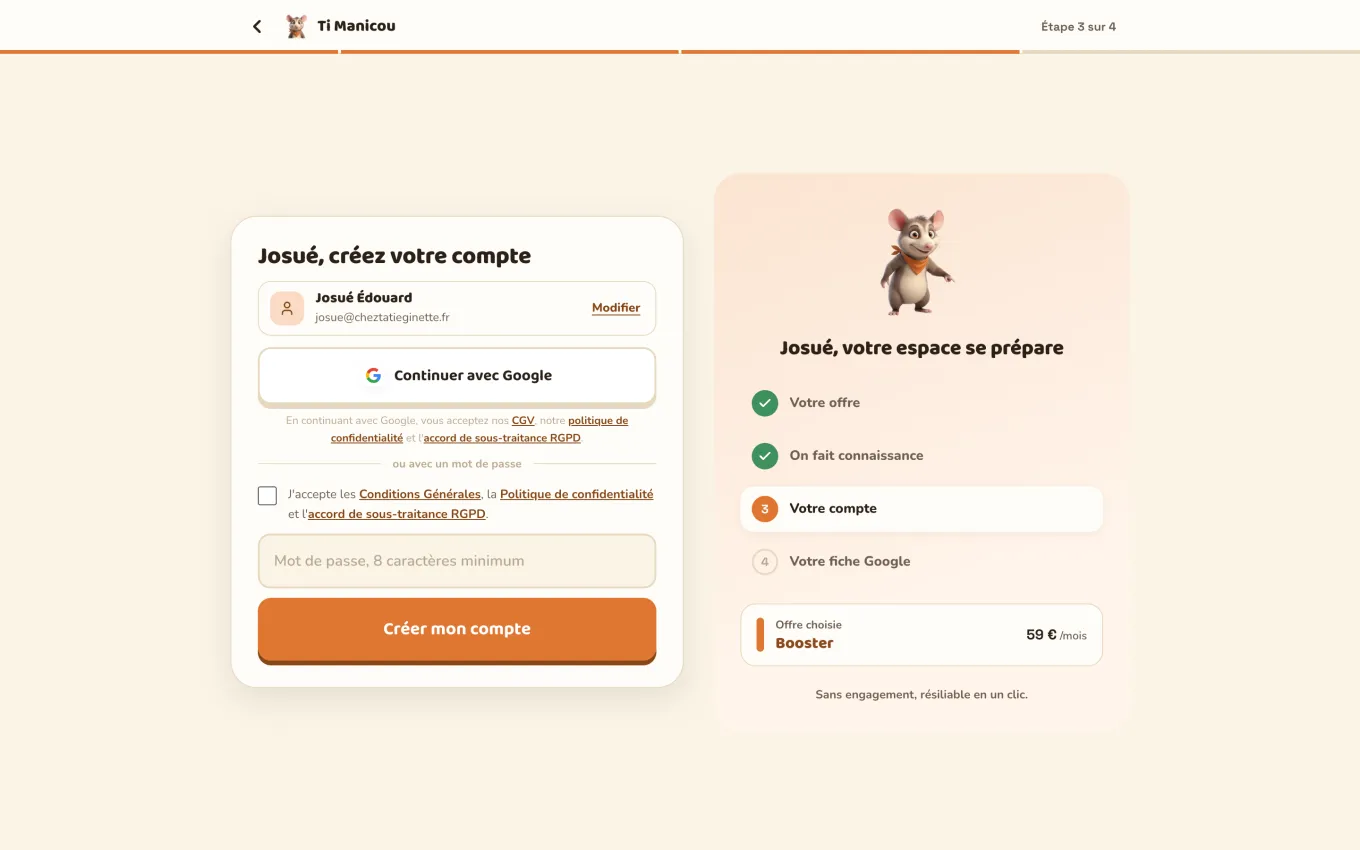
- Ton prénom, ton nom et ton email sont rappelés (bouton « Modifier » si besoin).
- Choisis un mot de passe (8 caractères minimum) et coche l'acceptation des conditions, puis « Créer mon compte ».
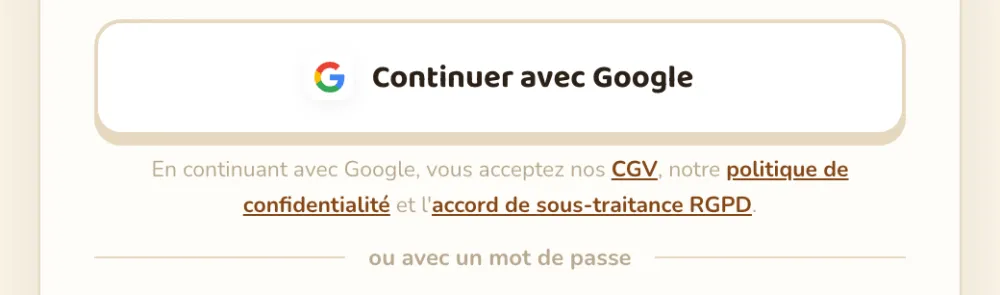
- Ou clique sur « Continuer avec Google ».
Cette étape est sautée si tu es déjà connecté.
Créer ton compte
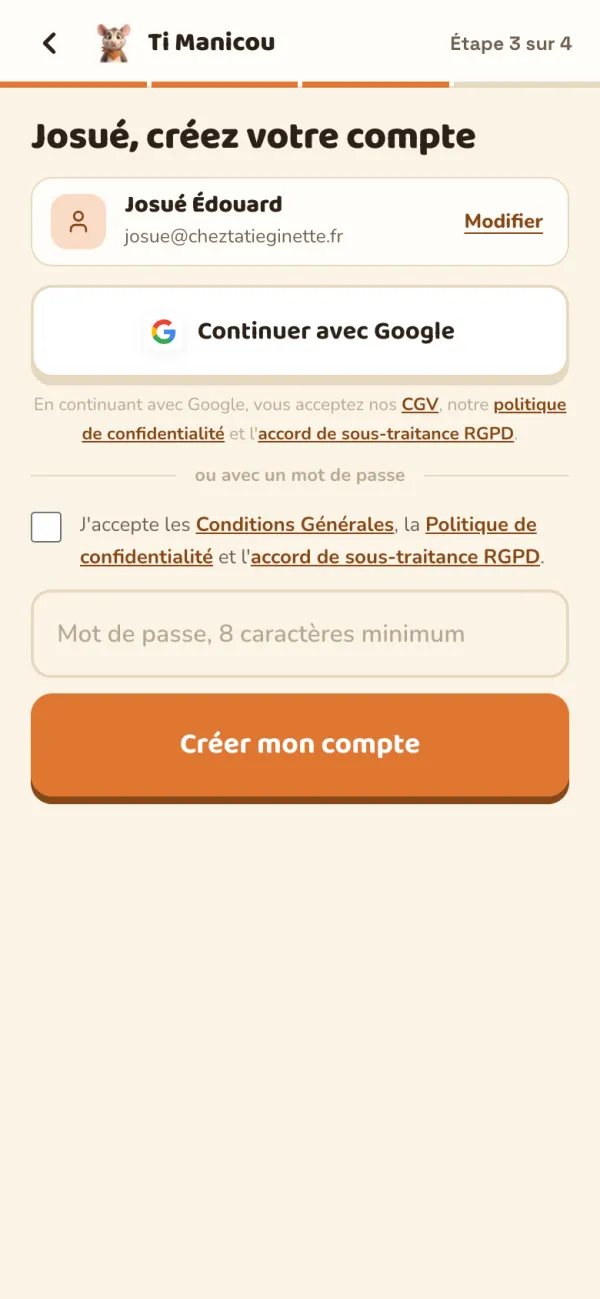
- Vérifie ton prénom, ton nom et ton email en haut de l'écran. Modifier pour les corriger.
- Le plus simple : touche Continuer avec Google et choisis ton compte Google.
- Sinon, coche l'acceptation des conditions, choisis un mot de passe (8 caractères minimum) et touche Créer mon compte.
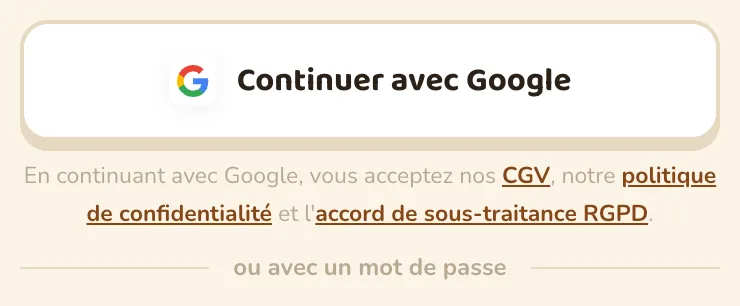
Zoom : « Continuer avec Google », ou un mot de passe
Étape 4 : ta fiche Google
- Ti Manicou cherche ta fiche avec le nom et la commune donnés. Si c'est la bonne, clique sur « Oui, c'est mon établissement ».
- Sinon, clique sur « Non, chercher ma fiche » et cherche-la (ajoute la ville si besoin).
- Pas de fiche Google ? Clique sur « Je n'ai pas encore de fiche Google » : ton espace s'ouvre sans fiche, tu la connecteras plus tard.
- L'inscription se termine dès que tu as cliqué : - Gratuit : écran « Votre espace est prêt ! ». - Offre payante : page de paiement (voir Abonnement et facturation), puis écran « Tout est prêt ! ».
Retrouver ta fiche Google
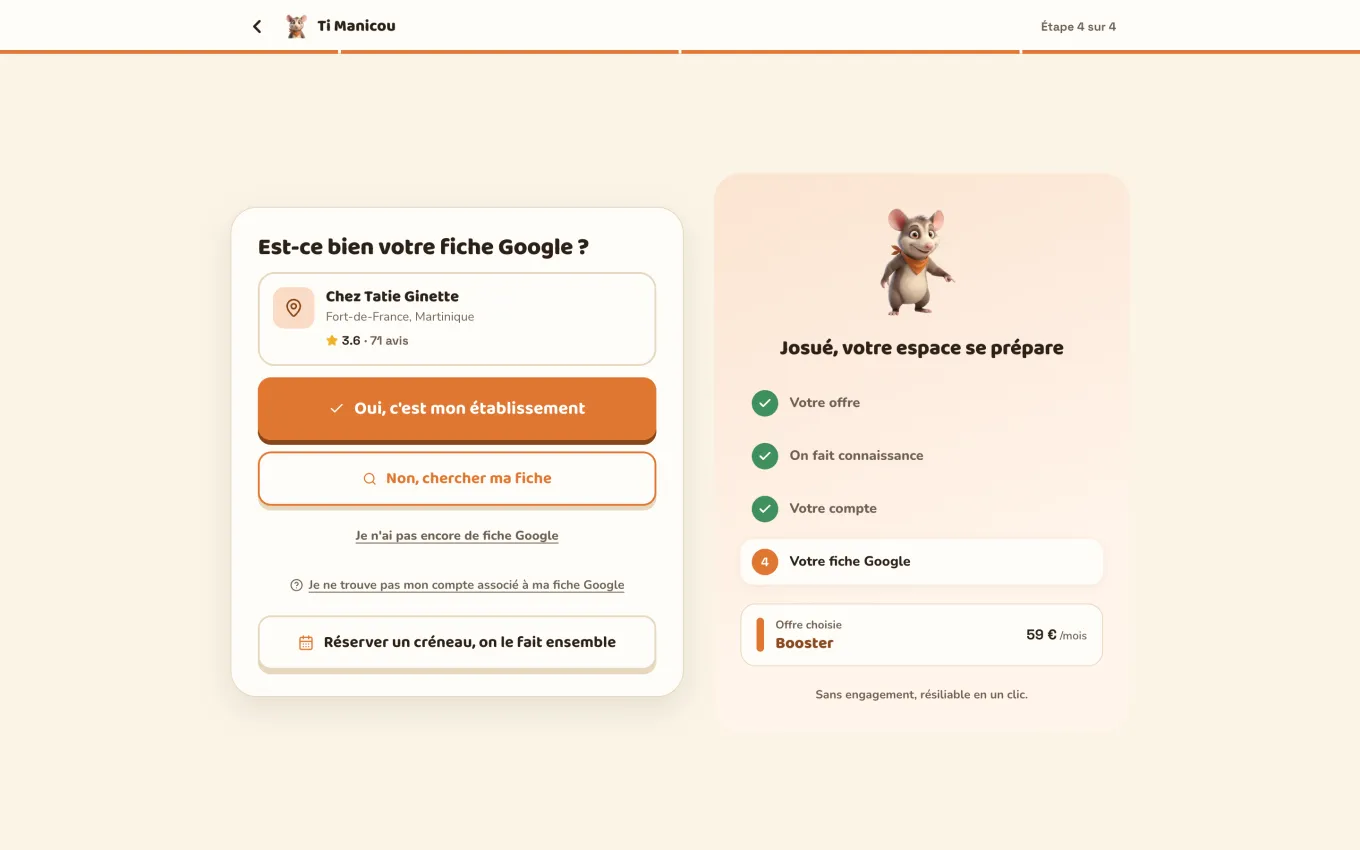
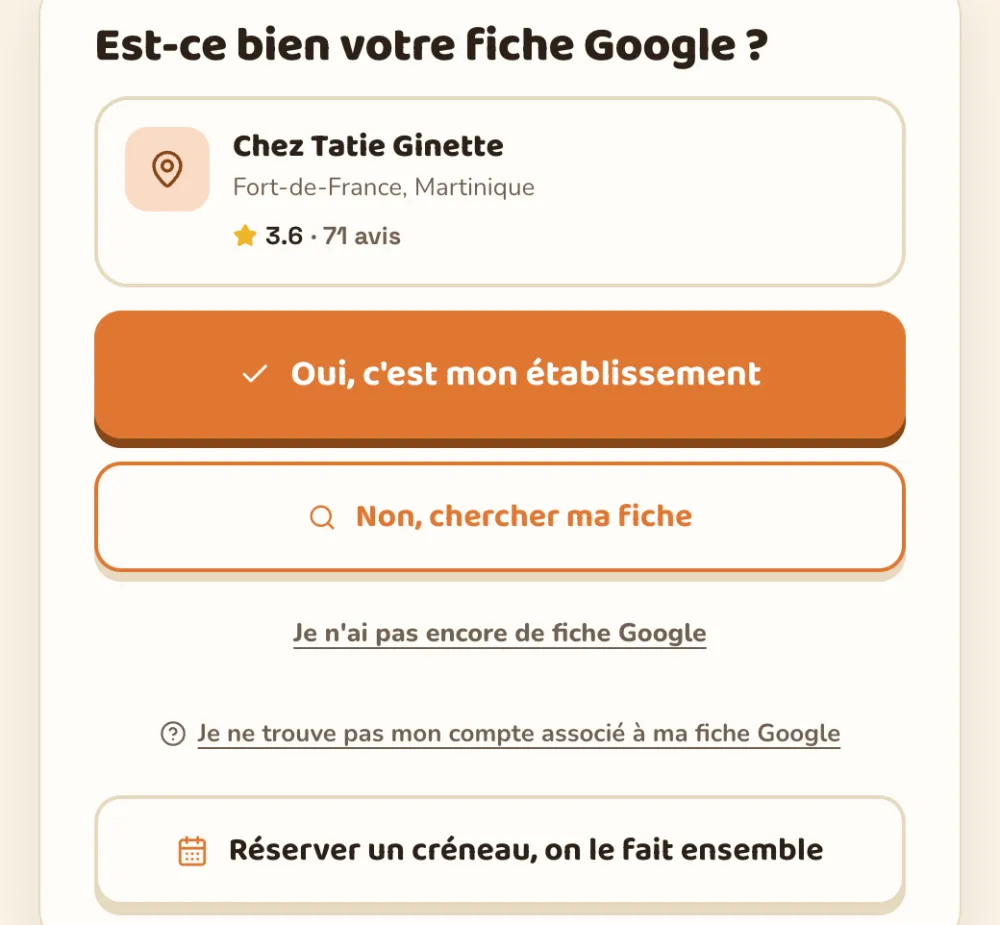
- Ti Manicou te montre la fiche trouvée avec ton nom et ta commune : son nom, sa ville, sa note et son nombre d'avis.
- C'est la tienne : touche Oui, c'est mon établissement. Sinon, touche Non, chercher ma fiche et tape son nom (ajoute la ville si besoin).
- Pas encore de fiche : touche Je n'ai pas encore de fiche Google. Tu ne sais plus quel compte Google gère ta fiche : touche Je ne trouve pas mon compte associé à ma fiche Google, ou Réserver un créneau, on le fait ensemble.
- Choisir ta fiche ici ne la connecte pas encore : la connexion se fait juste après, depuis ton espace (ci-dessous).
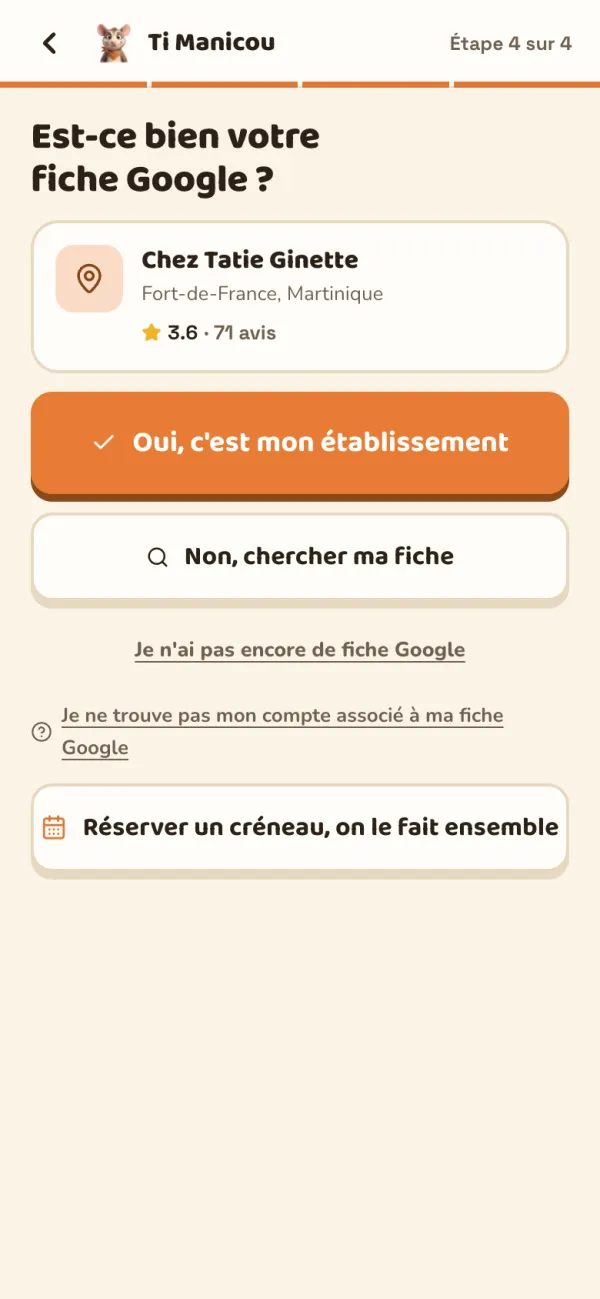
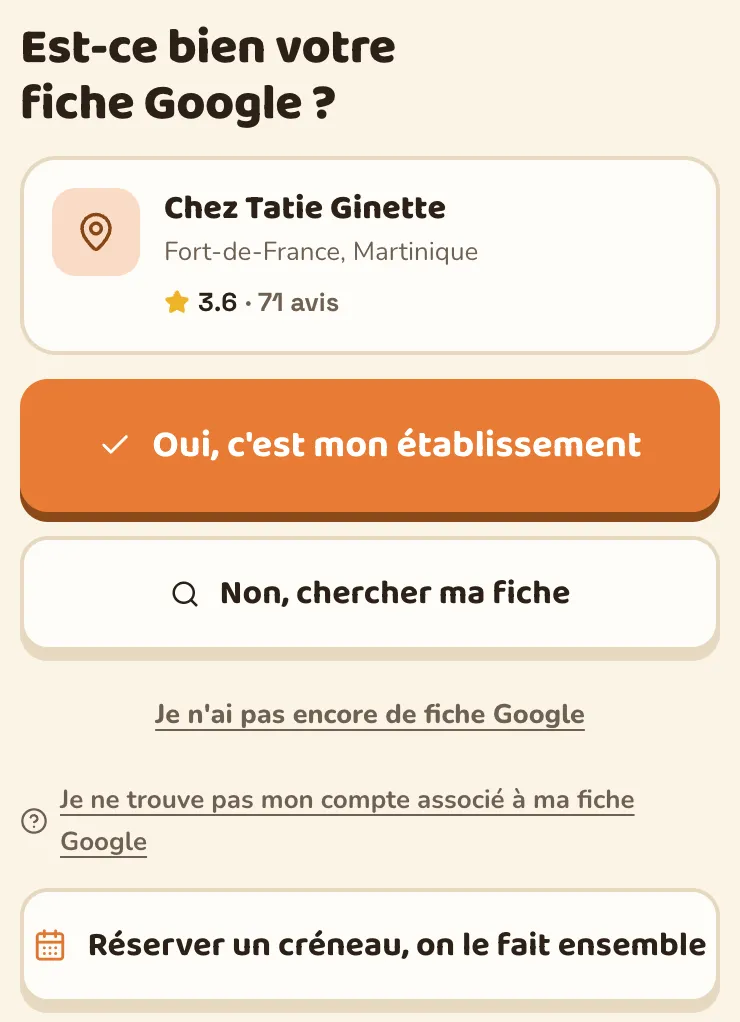
Zoom : la fiche trouvée et les trois choix possibles
Après le démarrage : connecter ta fiche Google (indispensable pour publier)
- Depuis l'écran de fin, clique sur « Connecter ma fiche Google » (Gratuit) ou va dans Mes avis > roue Réglages.
- Tu es redirigé vers Google. Connecte-toi avec le compte Google qui gère la fiche (propriétaire ou gestionnaire de la fiche sur Google), et accepte l'autorisation.
- De retour dans Ti Manicou : - une seule fiche sur ce compte : elle est connectée automatiquement et tes avis commencent à arriver (« Fiche Google connectée, on récupère tes avis… ») ; - plusieurs fiches : choisis la bonne dans la liste ; - aucune fiche : voir la question « Aucune fiche trouvée » ci-dessous.
- Règle ensuite tes réponses (ton, mots-clés, publication, alertes) dans la roue Réglages de Mes avis : la première fois, un parcours guidé s'ouvre.
Connecter ta fiche Google
- Touche Plus en bas à droite, puis Réglages (sous « Et aussi »).
- Touche la section Connexions : elle s'ouvre en plein écran.
- Dans le bloc Google My Business, touche Connecter, choisis le compte Google qui gère ta fiche et accepte.
- Ce compte gère plusieurs fiches : touche la bonne dans la liste.
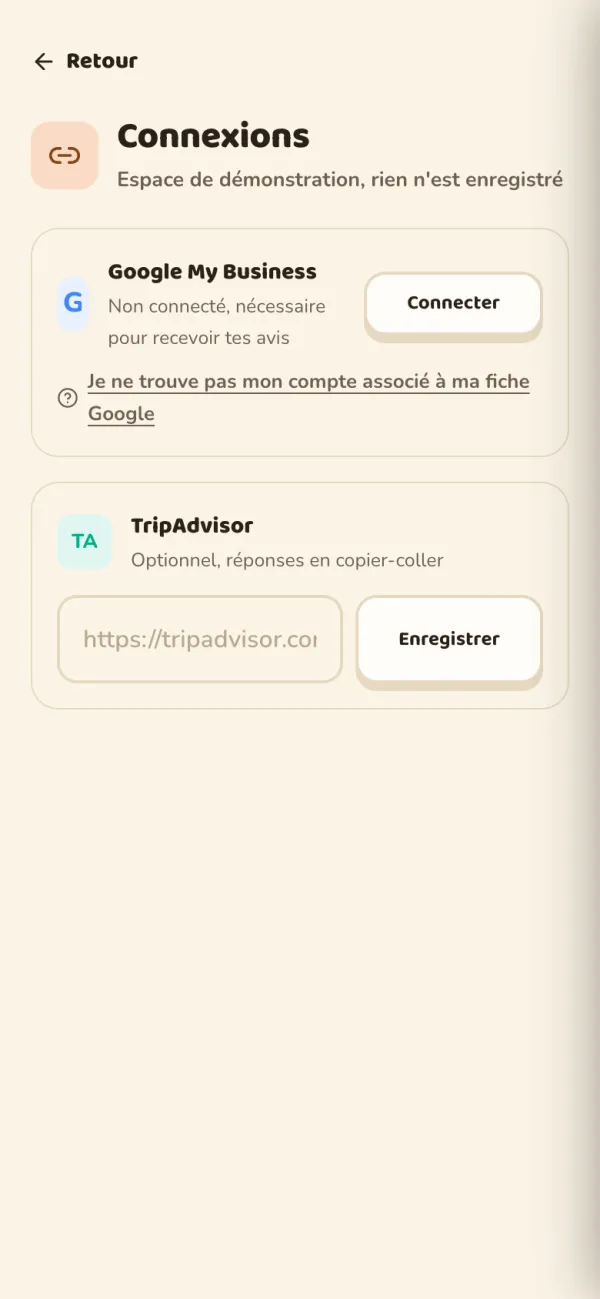
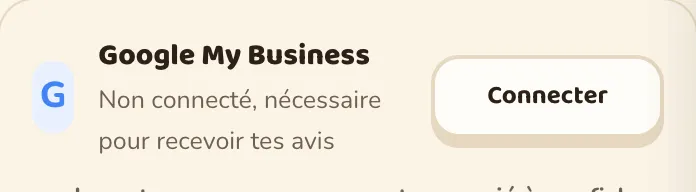
Zoom : le bloc Google My Business et son bouton « Connecter »

Ajouter ton logo
- Clique sur « Ajouter mon logo » dans le bandeau, ou va dans Réglages > Ta couleur et ton logo.
- Choisis un fichier image (PNG, JPG, SVG ou WebP, 15 Mo maximum). Il s'enregistre dès que tu l'as choisi.
- Ton logo apparaît sur ta page de jeu, tes pancartes QR et les emails envoyés en ton nom. Sans logo, c'est la mascotte Ti Manicou que voient tes clients.
Questions fréquentes
Pourquoi on me demande de « confirmer » ma fiche puis de la « connecter » ? C'est pas la même chose ?
Non. Confirmer ta fiche pendant l'inscription, c'est juste dire « c'est bien moi » parmi les fiches publiques : ça suffit pour te montrer tes avis publics. Connecter ta fiche, c'est autoriser Ti Manicou sur Google : c'est ce qui permet de recevoir tous tes avis automatiquement et de publier les réponses directement sur Google.
Qui doit faire la connexion Google ?
La personne dont le compte Google gère la fiche de l'établissement (propriétaire ou gestionnaire déclaré sur Google). Si tu te connectes avec un autre compte Google, Ti Manicou ne trouvera aucune fiche.
« Aucune fiche trouvée sur ce compte Google ». Que faire ?
Le compte Google utilisé ne gère aucune fiche. Vérifie sur Google avec quel compte ta fiche est gérée, puis recommence la connexion avec ce compte-là (« Changer de fiche » ou « Connecter »). Si c'est un prestataire ou un ancien employé qui gère ta fiche, demande-lui de t'ajouter comme propriétaire ou gestionnaire sur Google, puis reconnecte-toi.
Je n'ai pas encore de fiche Google, je peux quand même m'inscrire ?
Oui, clique sur « Je n'ai pas encore de fiche Google ». Tu pourras la connecter plus tard depuis tes Réglages. Sans fiche connectée, aucun avis n'arrive et aucune réponse ne part.
« Cette fiche Google a déjà un espace Ti Manicou ».
Cette fiche est déjà rattachée à un autre compte et tu as choisi l'offre Gratuit : il n'y a qu'un seul compte Gratuit par fiche Google. Connecte-toi au compte existant, ou choisis une offre payante.
J'ai mis le mauvais nom ou la mauvaise commune pendant l'inscription.
Corrige-les dans Réglages > Mon établissement. Ensuite, clique sur le bouton qui réécrit les réponses en attente : celles déjà préparées gardent sinon les anciennes informations. Ce qui est déjà publié sur Google ne bouge pas.
On ne m'a pas demandé mon logo, c'est normal ?
Oui, le parcours actuel ne le demande pas. Ajoute-le depuis Réglages > Ta couleur et ton logo : c'est une seule fois, et il s'applique partout.
Qu'est-ce qui se passe à la fin du parcours ?
En Gratuit, ton espace s'ouvre avec un bandeau qui suit tes compteurs du mois et t'invite à connecter Google. Avec une offre payante, l'écran « Tout est prêt ! » te propose de répondre à ton premier avis dans Mes avis ou de voir tes stats, et un email de confirmation t'est envoyé.
Limites
- Le parcours de démarrage vouvoie, alors que ton espace te tutoie : c'est le même service.
- Tant que ta fiche Google n'est pas connectée, les avis visibles sont les avis publics, avec des réponses à copier-coller sur Google. En Gratuit, sans fiche connectée, tu ne peux pas publier.
- La recherche de fiche se fait sur les fiches publiques Google : si ta fiche est très récente ou mal référencée, cherche-la avec son nom exact et la ville.
- Le téléphone est obligatoire pour finir le parcours.
- Le parcours démarre sur l'offre Gratuit sélectionnée par défaut. Si tu viens avec une offre payante en tête, vérifie bien l'offre choisie à l'étape 1.
- Avec un lien de démarrage différé, l'offre convenue est déjà sélectionnée, l'offre Gratuit n'est pas proposée, et l'écran rappelle la date du premier prélèvement. Tu peux encore choisir une autre offre payante. Si tu as déjà un espace Ti Manicou, le bouton « Activer mon abonnement » t'emmène au paiement.
Si ça ne marche pas
- Bloqué sur « On prépare votre espace… » ou un message d'erreur : recharge la page, tu reprends là où tu étais.
- « Votre session ne correspond plus à un compte actif » : déconnecte-toi (ou vide les cookies du site), puis recommence.
- Connexion Google qui échoue : vérifie que tu utilises le compte Google qui gère la fiche, puis réessaie depuis Réglages > Connexions.
- Toujours bloqué : écris-nous depuis l'Aide (menu de gauche), en précisant le nom de ton établissement et l'étape où ça bloque.
Les captures d'écran sont faites sur un établissement de démonstration : les noms et les avis y sont inventés.
