Gérer plusieurs établissements
Mis à jour le 31 octobre 2026
En bref
Avec un seul compte Ti Manicou, tu peux gérer plusieurs établissements : deux boutiques, un restaurant et son snack, plusieurs adresses. Tu passes de l'un à l'autre en haut du menu. Chaque établissement vit sa vie : sa fiche Google, son offre et son abonnement, ses avis, ses réglages de réponses, ses alertes, ses jeux, ses clients, sa couleur et son logo. Seuls ton identifiant et ton mot de passe sont communs.
Où le trouver
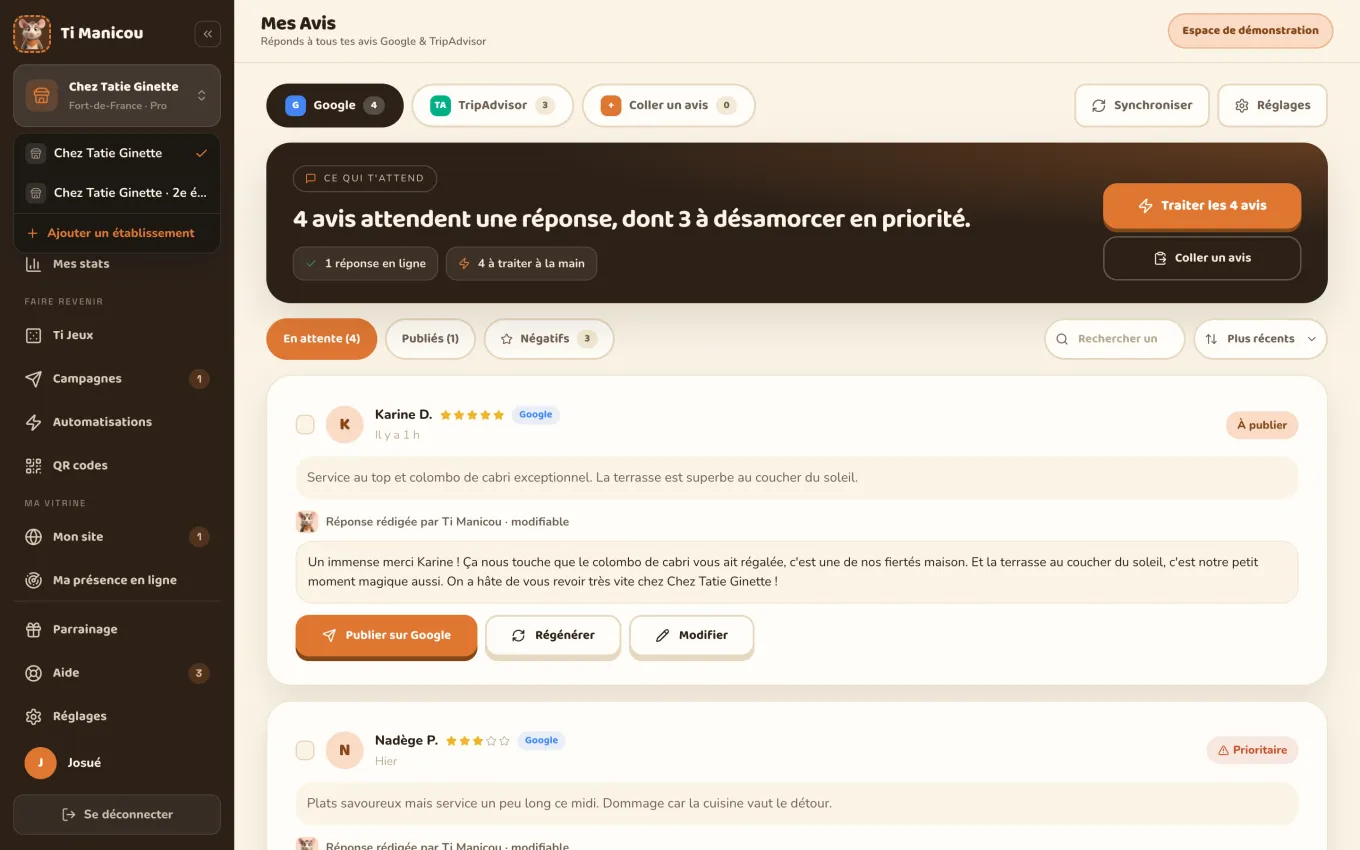
- En haut du menu : le nom de l'établissement ouvert, sa commune et son offre. Clique dessus (« Changer d'établissement ») pour voir la liste.
- Dans la liste : chaque établissement avec son offre, et en bas « Ajouter un établissement ».
Comment faire
Passer d'un établissement à l'autre
- Clique sur le nom de l'établissement en haut du menu.
- Choisis l'établissement dans la liste.
- La page se recharge entièrement sur ses données. Vérifie le nom en haut du menu avant de régler quoi que ce soit.
Ajouter un établissement
- Ouvre le sélecteur et clique sur « Ajouter un établissement ».
- Quatre étapes : l'établissement (nom, type, commune, territoire), sa fiche Google, son offre, puis la vérification.
- Passe au paiement : chaque établissement a son propre abonnement, et l'ajout se fait toujours sur une offre payante.
- Après le paiement, tu arrives sur les réglages des avis du nouvel établissement. Il démarre sans ton ni consignes, pour avoir sa propre voix : le parcours guidé s'ouvre.
- Pense ensuite à ses alertes, à son logo et à ses jeux : rien n'est recopié depuis ton premier établissement.
Ajouter un établissement
- Touche Plus en bas à droite (ou le bouton du menu, en haut à gauche).
- En haut du menu, touche le nom de ton établissement : la liste de tes établissements s'ouvre.
- Touche Ajouter un établissement, puis suis les étapes.
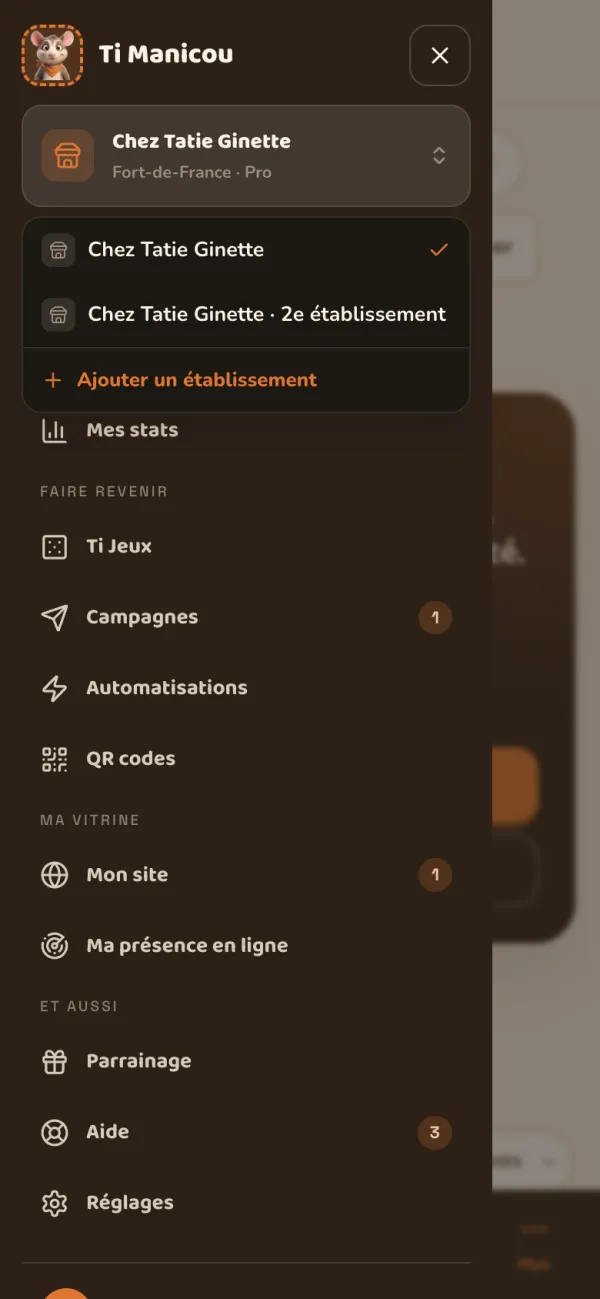
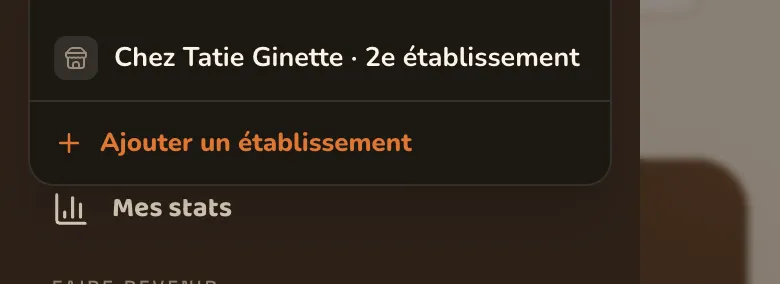
Zoom : tes établissements et « Ajouter un établissement »

Relier la fiche Google d'un deuxième établissement
- Chaque établissement a sa propre autorisation Google. Si ses fiches sont gérées par le même compte Google que la première, choisis simplement la bonne fiche dans la liste. Si elles sont gérées par un autre compte Google, connecte-toi avec celui-là.
- Si un écran dit « Cette boutique n'a pas encore d'accès Google : connecte sa fiche dans Réglages, ligne « Ta fiche Google ». » ou « Fiche choisie, mais l'accès Google manque pour cette boutique. Clique sur « Connecter » pour l'autoriser. », ouvre cet établissement et refais la connexion Google depuis ses Réglages.
Donner un accès limité à un responsable de boutique
Dans Réglages > Équipe et compte > « Accès des responsables de boutique », tu crées un identifiant pour un établissement. La personne ne voit que cet établissement, et seulement Mes Avis (valider, retoucher, régénérer) et Mes stats. Le détail est dans Ton compte Ti Manicou : créer, se connecter, retrouver l'accès.
Ce qui est séparé, ce qui est commun
| Séparé pour chaque établissement | Commun à tout le compte |
|---|---|
| Fiche Google et ses avis | Ton identifiant et ton mot de passe |
| Offre, abonnement, factures, mois offert | L'email de ton compte (qui reçoit les emails de compte) |
| Ton, consignes, mots-clés, façon de publier | Ton code de parrainage |
| Alertes, destinataires, récap mensuel | |
| Ti Jeux, tirage, QR codes et pancartes | |
| Mes clients, campagnes, messages automatiques | |
| Couleur et logo | |
| Mes stats, Ma présence en ligne |
Les limites de ton offre se comptent aussi par établissement : un établissement en Gratuit et un autre en Booster ont chacun leurs compteurs.
Questions fréquentes
Je dois payer pour chaque établissement ?
Oui, un abonnement par établissement, et chacun peut être sur une offre différente. Le mois offert du premier abonnement est accordé une fois par fiche Google.
J'ai réglé quelque chose et c'est parti sur l'autre établissement.
L'établissement ouvert est le même dans tous les onglets de ton navigateur. Si tu en changes dans un onglet, les autres onglets affichent encore l'ancien. Pour éviter une erreur, Ti Manicou refuse alors d'enregistrer : « Tu as changé d'établissement entre-temps. Rien n'a été enregistré : recharge la page et recommence. » Recharge la page, vérifie le nom en haut du menu, et refais le réglage.
Sur la page de paiement, on me dit « Tu as changé d'établissement entre-temps ».
Rien n'a été débité. La page se recharge sur l'établissement ouvert : vérifie que c'est bien celui que tu veux abonner avant de payer.
J'ai deux caisses (une boutique et un snack) mais une seule fiche Google. Je crée deux établissements ?
Pas forcément. Un établissement Ti Manicou suit une fiche Google. Si tes deux caisses partagent la même fiche, garde un seul établissement : l'équipe peut lui ajouter un comptoir de plus (demande-le dans Aide), avec un seul fichier client et un seul tirage. Voir L'écran comptoir et les produits.
Je reçois les alertes du mauvais établissement.
Les alertes se règlent par établissement. Ouvre chaque établissement et vérifie ses destinataires dans Mes Avis > Réglages > « Alertes & récap ». Le nom de l'établissement est dans l'objet de chaque alerte.
Mon responsable de boutique voit « L'abonnement de la boutique est en pause ».
Une facture de l'abonnement de cet établissement reste à régler. C'est au gérant de la régler depuis son propre compte : l'accès revient dès qu'elle est payée. Si l'écran dit « L'abonnement de la boutique est arrêté », il n'y a plus d'abonnement en cours, et seul le gérant peut le reprendre.
Limites
- On ne peut pas ajouter un établissement en offre Gratuit à un compte qui en a déjà un.
- Une fiche Google ne peut avoir qu'un seul espace Gratuit.
- Un responsable de boutique ne voit qu'un établissement, et ni les Réglages ni l'abonnement.
Si ça ne marche pas
- Vérifie le nom en haut du menu.
- Recharge la page (et ferme les autres onglets de Ti Manicou ouverts sur un autre établissement).
- Toujours bloqué : ouvre une demande dans Aide depuis l'établissement concerné, en précisant son nom.
Les captures d'écran sont faites sur un établissement de démonstration : les noms et les avis y sont inventés.
