Ajouter un établissement
En bref
En haut du menu, touche le nom de ton établissement, puis Ajouter un établissement. Chaque établissement a son propre abonnement, sur une offre payante.
Les étapes
Touche Plus en bas à droite (ou le bouton du menu, en haut à gauche).
En haut du menu, touche le nom de ton établissement : la liste de tes établissements s'ouvre.
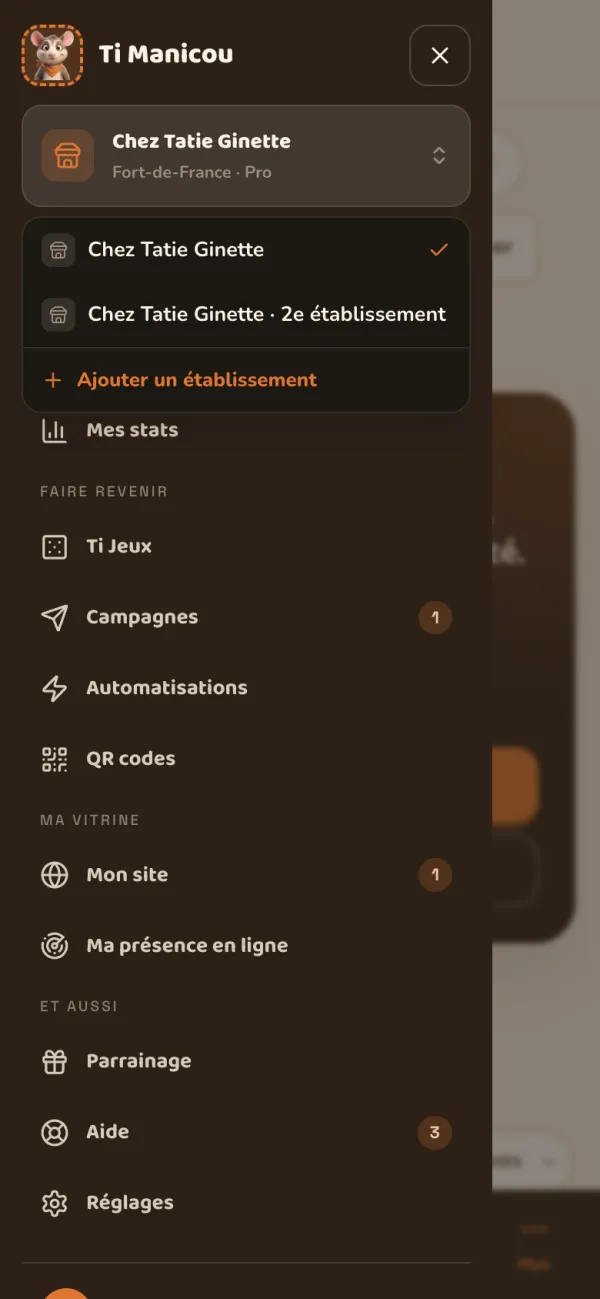
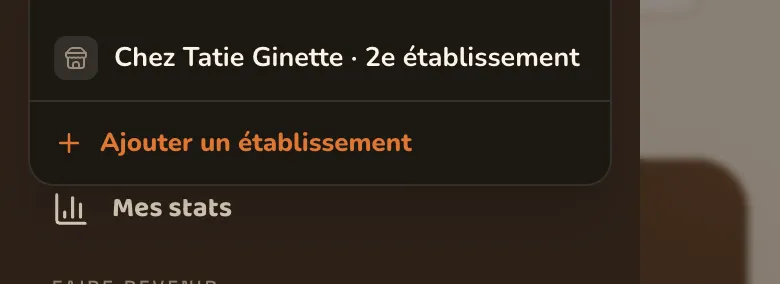
Zoom : tes établissements et « Ajouter un établissement »
Touche Ajouter un établissement, puis suis les étapes : l'établissement, sa fiche Google, son offre, la vérification, le paiement.
En haut du menu de gauche, clique sur le nom de ton établissement : la liste de tes établissements s'ouvre.
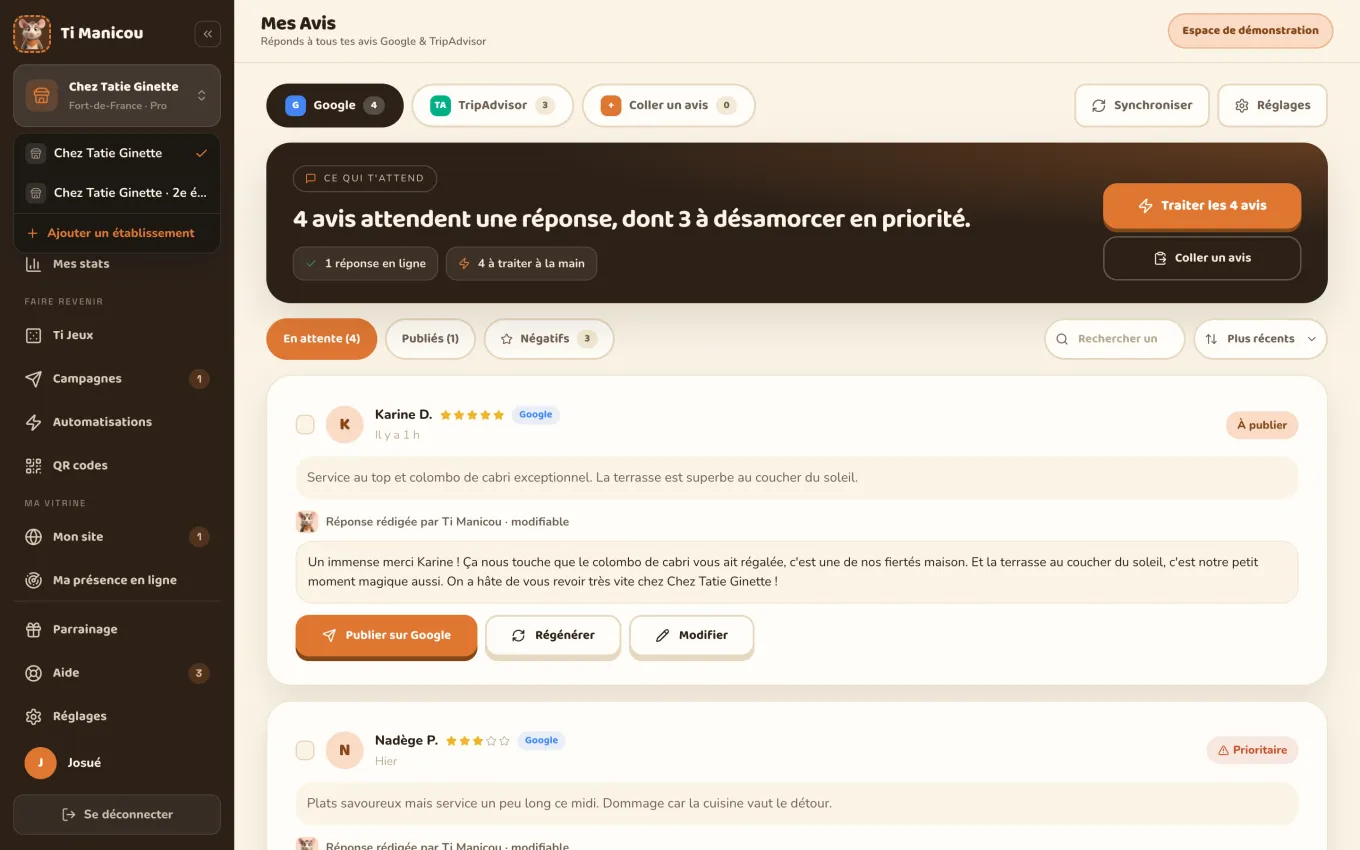

Zoom : tes établissements et « Ajouter un établissement »
Clique sur Ajouter un établissement, puis suis les étapes : l'établissement, sa fiche Google, son offre, la vérification, le paiement.
Rien n'est recopié
Le nouvel établissement démarre avec ses propres réglages : ton des réponses, alertes, logo, jeux. Il a sa propre voix.
Passer de l'un à l'autre
Touche le nom de l'établissement en haut du menu, puis choisis l'autre. Vérifie le nom affiché avant de régler quoi que ce soit.
Questions fréquentes
Le deuxième établissement peut-il être en offre Gratuit ?
Non : l'ajout se fait toujours sur une offre payante, avec son propre abonnement.
Ma remise de parrainage compte pour tous mes établissements ?
Elle s'applique à ton abonnement principal.
À lire aussi
- Gérer plusieurs établissements · Offre et facturation
- Gérer ton abonnement et tes factures · Offre et facturation
- Connecter ta fiche Google · Bien démarrer
Toujours bloqué ?
On le fait avec toi en partage d'écran, ou on te répond par écrit.
