Connecter ta fiche Google
En bref
Va dans Réglages › Connexions › Google My Business › Connecter, puis choisis le compte Google qui gère ta fiche. Tu le fais une seule fois : ensuite, tes avis arrivent tout seuls.
Avant de commencer
- Ta fiche existe sur Google. Pas encore de fiche ? Ton espace marche sans, tu la connecteras plus tard.
- Tu sais quel compte Google la gère (propriétaire ou gestionnaire). Pas sûr ? Les 4 cas pour le retrouver
Les étapes
Touche Plus en bas à droite, puis Réglages.
Tu le trouves sous « Et aussi », tout en bas du menu.
Touche la section Connexions. Elle s'ouvre en plein écran.
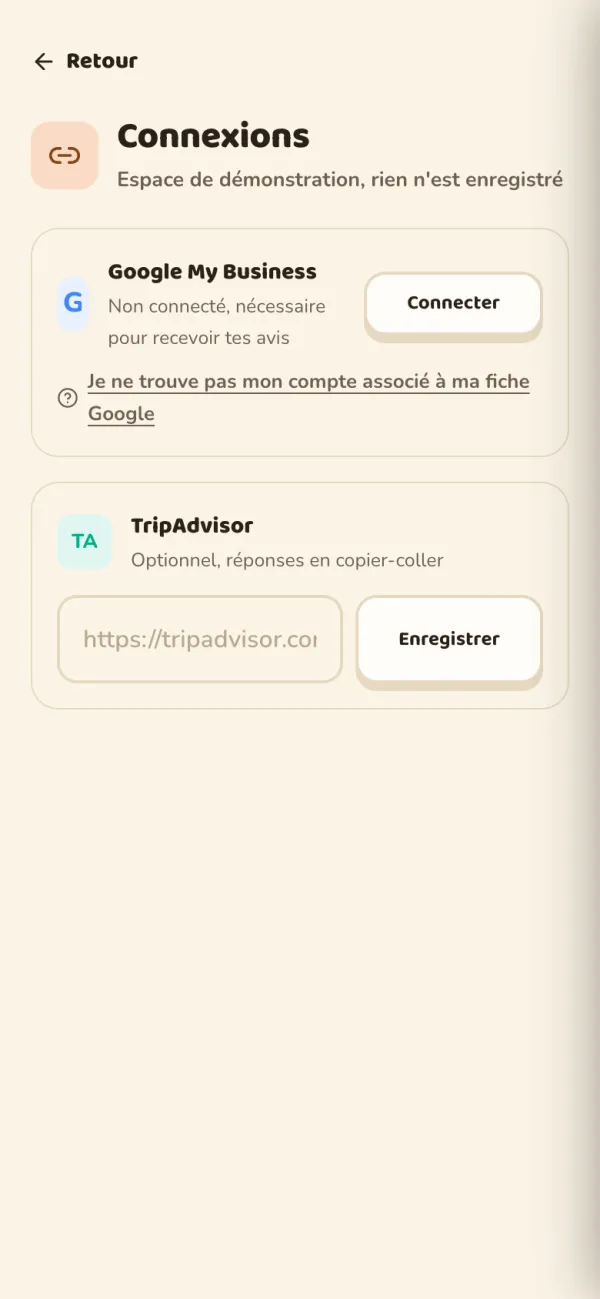
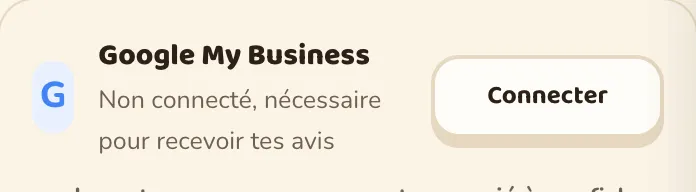
Zoom : le bloc Google My Business et son bouton « Connecter »
Dans le bloc Google My Business, touche Connecter, choisis le compte Google qui gère ta fiche, puis accepte.
Ce compte gère plusieurs fiches ? Touche la bonne sous « Choisis la fiche à connecter ».
Ça bloque ici ?
Dans le menu de gauche, clique sur Réglages, tout en bas.
Clique sur la section Connexions. Elle s'ouvre dans un panneau à droite.
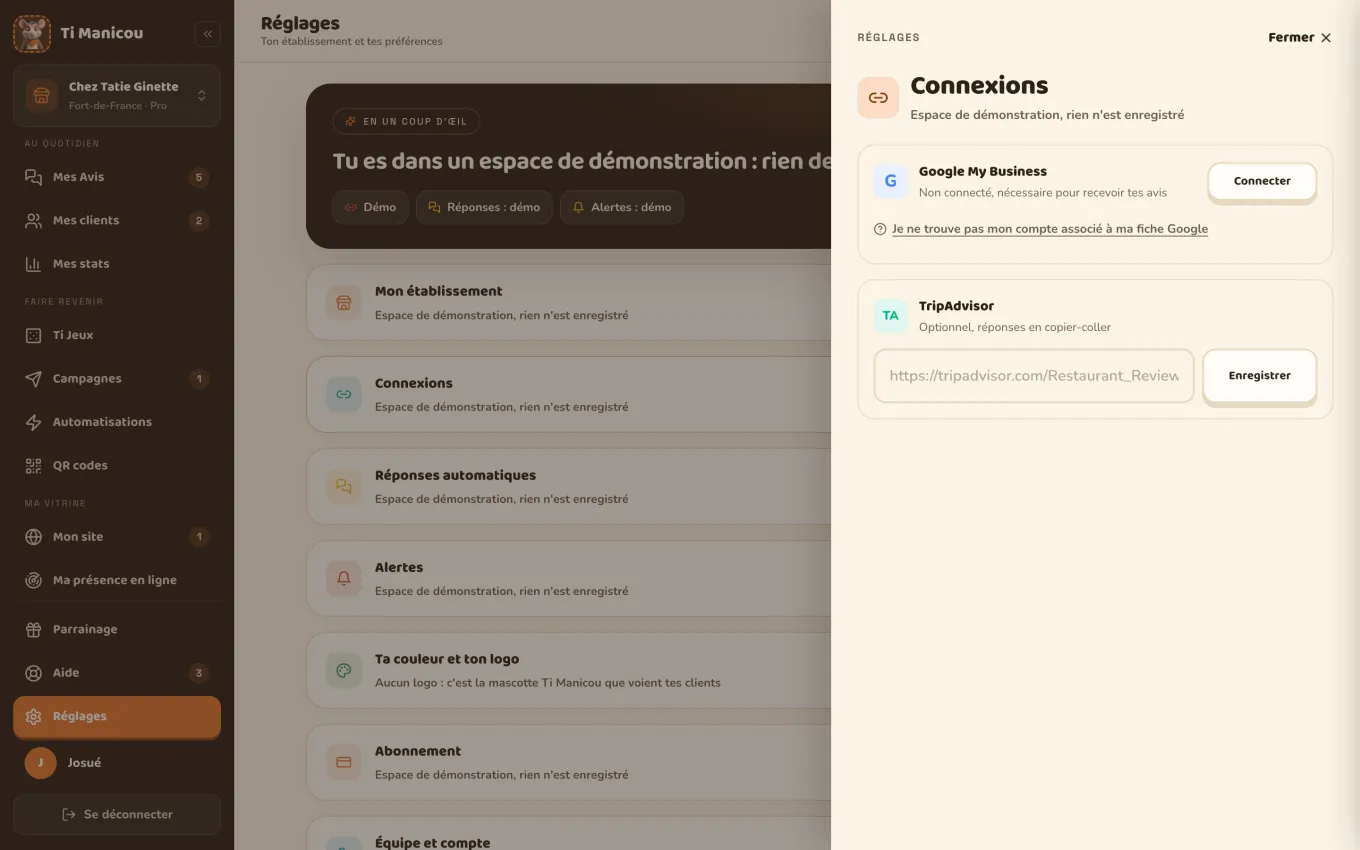

Zoom : le bloc Google My Business et son bouton « Connecter »
Dans le bloc Google My Business, clique sur Connecter, choisis le compte Google qui gère ta fiche, puis accepte.
Ce compte gère plusieurs fiches ? Clique sur la bonne sous « Choisis la fiche à connecter ».
Ça bloque ici ?
C'est réussi quand…
Le message « Google My Business connecté, on récupère tes avis… » s'affiche et le bouton devient Changer de fiche. La récupération de tes avis se lance toute seule.
Bon à savoir
Ti Manicou ne te demande jamais ton mot de passe Google : tu te connectes chez Google, qui te demande ton accord. Ti Manicou ne devient pas propriétaire de ta fiche.
Tu ne sais pas quel compte Google gère ta fiche ?
Pas de panique : tes avis ne sont pas perdus. Ouvre le cas qui te ressemble, du plus rapide au plus long, ou réponds à quelques questions : on t'amène à la bonne solution.
Le plus rapide : cherche dans tes e-mails
Pourquoi
Google écrit au compte qui gère la fiche (nouveaux avis, statistiques du mois). L'adresse qui reçoit ces messages est presque toujours la bonne.
Comment régler
- Dans chacune de tes boîtes mail, cherche « Google Business Profile » ou « fiche d'établissement ».
- Repère l'adresse qui reçoit ces messages, et connecte ta fiche avec elle (étape 3 ci-dessus).
- Sur ton téléphone, tu peux aussi ouvrir Google Maps, toucher ta photo de profil et passer d'un compte à l'autre : le compte qui gère la fiche y donne accès à ton établissement.
Google me montre une adresse à moitié cachée
Pourquoi
La fiche est déjà gérée par un compte. Google en montre une partie, par exemple « ma••••••@gmail.com ».
Comment régler
- Ouvre business.google.com/add avec n'importe lequel de tes comptes Google, cherche ton établissement et sélectionne-le.
- Regarde le début et la fin de l'adresse affichée : c'est souvent une ancienne adresse à toi, celle d'un associé, d'un ancien salarié ou de l'agence qui a créé la fiche.
- Tu la reconnais : connecte-toi avec elle (mot de passe oublié ? récupérer le compte), puis connecte ta fiche avec ce compte.
- C'est l'adresse de quelqu'un d'autre : demande-lui de t'ajouter comme propriétaire de la fiche.
Je ne reconnais pas l'adresse
Pourquoi
La fiche est gérée par un compte que tu ne contrôles pas, et tu ne sais pas à qui il appartient.
Comment régler
- Sur la même page Google, choisis Demander l'accès, remplis le formulaire et envoie-le.
- Le gestionnaire actuel est prévenu par e-mail et a trois jours pour répondre.
- Sans réponse, ouvre l'e-mail de confirmation de Google : Voir la demande, puis Valider, si Google te le propose (ce n'est pas toujours le cas).
- En cas de refus, tu peux faire appel auprès de Google.
Personne ne gère ma fiche
Pourquoi
Ta fiche existe sur Google Maps mais n'a pas de propriétaire. Elle affiche « Revendiquer cet établissement ».
Comment régler
- Sur Google Maps, ouvre ta fiche et touche Revendiquer cet établissement, avec le compte Google de ton établissement.
- Valide-la par la méthode que Google te propose : un code par téléphone, ou une courte vidéo de l'enseigne et de l'intérieur.
- Pendant la validation, ne modifie ni le nom, ni l'adresse, ni la catégorie : Google recommencerait sa vérification.
Une fois la fiche validée, reviens ici et connecte-la avec ce compte.
Le bon réflexe
Garde la propriété de ta fiche sur le compte Google de ton établissement, jamais sur celui d'un prestataire ou d'un employé. Ti Manicou n'a pas besoin d'en être propriétaire : il suffit que tu connectes ce compte.
Toujours coincé ? La page détaillée reprend chaque cas, ou réserve un créneau en bas de page : on le fait avec toi.
Questions fréquentes
Je peux connecter la fiche avec le compte d'un employé ?
Oui, s'il est propriétaire ou gestionnaire de la fiche sur Google. Mieux vaut le compte Google de ton établissement : si l'employé part, tu gardes l'accès.
Ma fiche peut-elle se déconnecter toute seule ?
Rarement, par exemple si l'accès est retiré depuis le compte Google. Un bandeau rouge « Ta fiche Google n'est plus connectée » s'affiche alors en haut de ton espace. Voir quoi faire
Je n'ai pas encore de fiche Google ?
Ton espace fonctionne sans fiche, et tu peux coller un avis à la main (onglet « Coller un avis » de Mes Avis). Ti Manicou ne crée pas de fiche à ta place : crée-la sur Google, puis connecte-la ici.
À lire aussi
- Je ne trouve pas ma fiche Google · Dépannage
- Je ne retrouve pas le compte Google de ma fiche · Dépannage
- Mes avis n'arrivent plus · Dépannage
Toujours bloqué ?
On le fait avec toi en partage d'écran, ou on te répond par écrit.
