Imprimer ton QR d'avis
En bref
Dans QR codes, ouvre la carte Avis Google, choisis le look de ta pancarte, puis Télécharger ma pancarte : une image nette en 300 dpi, prête pour ton imprimeur.
Les étapes
Touche Plus en bas à droite, puis QR codes (sous « Faire revenir »).
Dans Tes QR codes, touche la carte Avis Google. Elle s'ouvre en plein écran.
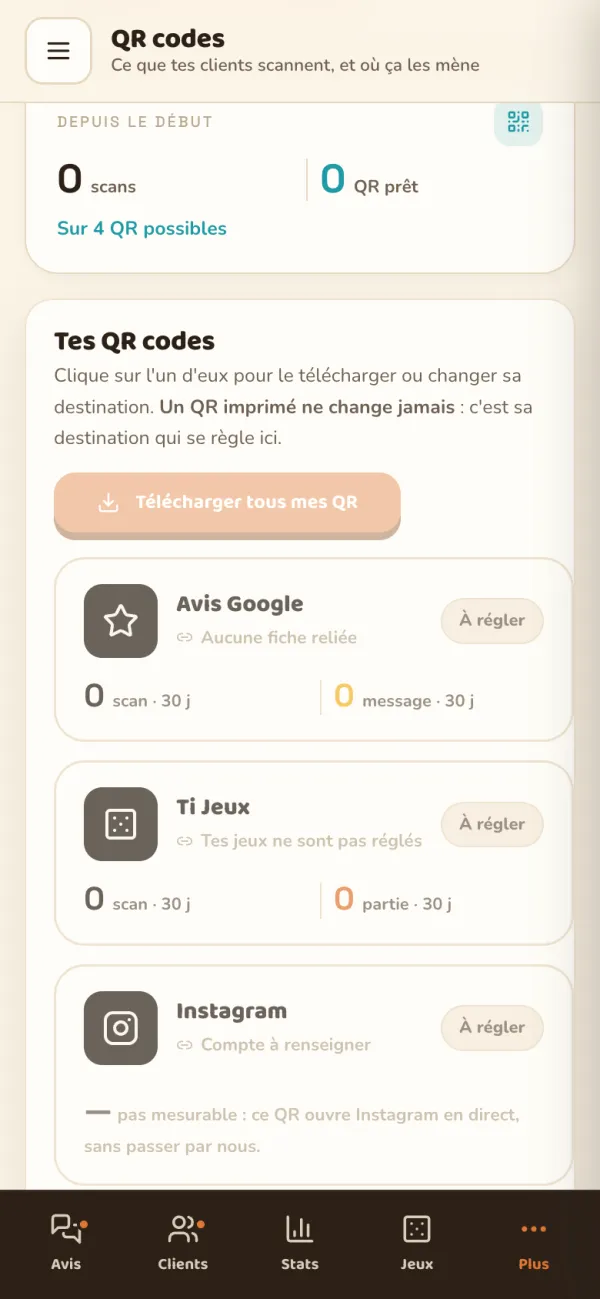
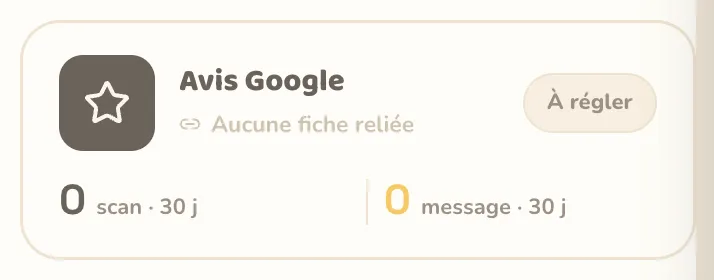
Zoom : la carte Avis Google, à régler
Si l'écran affiche « Choisis ta fiche Google », cherche ta fiche et sélectionne-la.
Sans fiche, aucun QR d'avis n'est créé : il enverrait ton client sur une simple recherche Google.
Choisis le style (Manguier, Madras ou Épuré) et la forme : pancarte A6, A5 ou A4, ou sticker rond de 9 cm.
Touche Enregistrer ma pancarte, puis Télécharger ma pancarte.
Dans le menu de gauche, clique sur QR codes (rubrique « Faire revenir »).
Dans Tes QR codes, clique sur la carte Avis Google. Elle s'ouvre dans un panneau à droite.
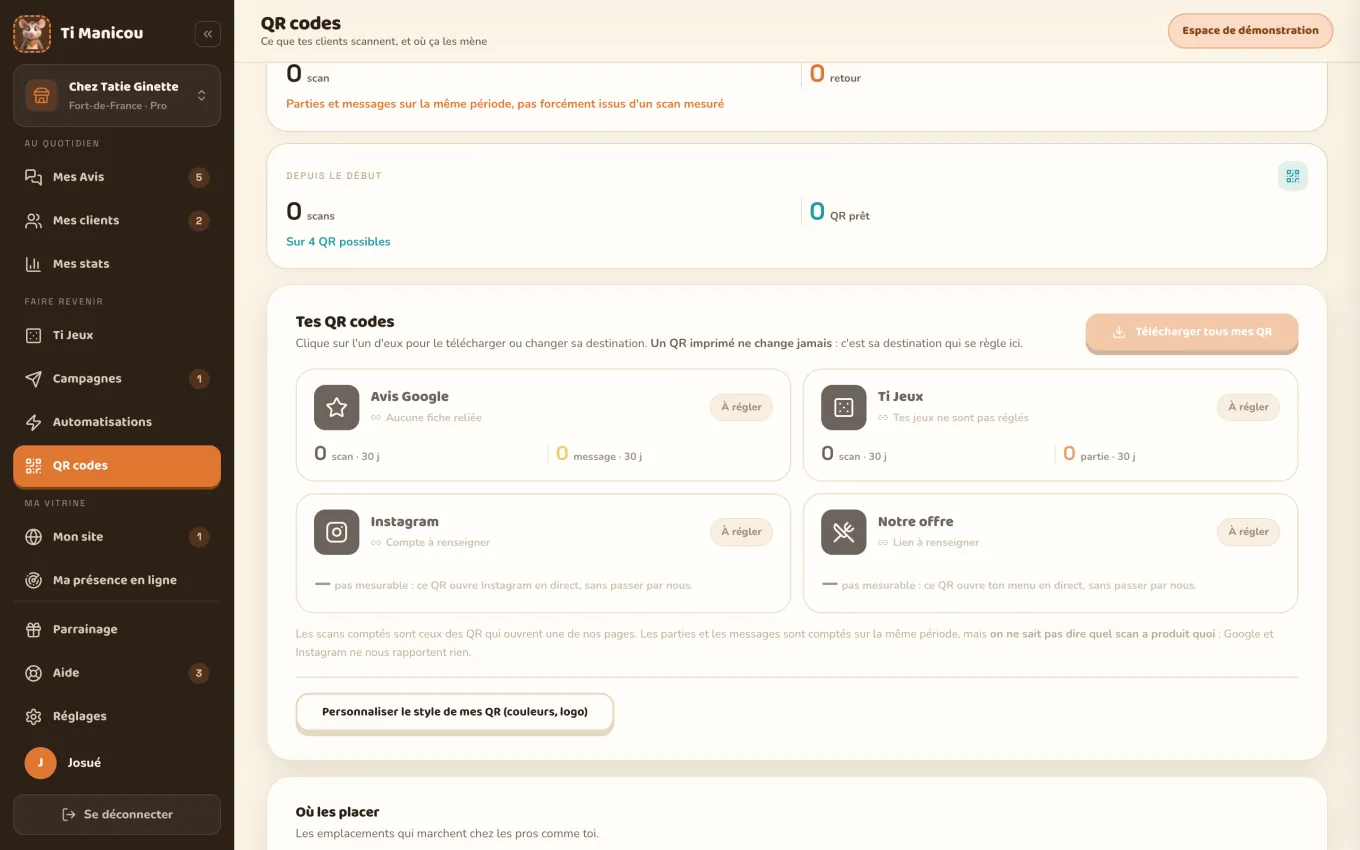
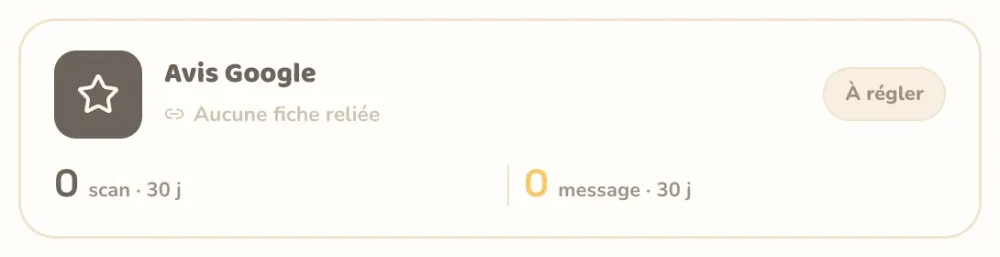
Zoom : la carte Avis Google, à régler
Si l'écran affiche « Choisis ta fiche Google », cherche ta fiche et sélectionne-la.
Sans fiche, aucun QR d'avis n'est créé : il enverrait ton client sur une simple recherche Google.
Choisis le style (Manguier, Madras ou Épuré) et la forme : pancarte A6, A5 ou A4, ou sticker rond de 9 cm.
Clique sur Enregistrer ma pancarte, puis Télécharger ma pancarte.
Teste avant d'imprimer
Tester le QR en vrai ouvre ce que verra ton client. Ces essais ne comptent pas dans tes statistiques.
Bon à savoir
En offre Gratuit, la pancarte porte la mention « Propulsé par Ti Manicou ». Tu peux la retirer dès l'offre Essentiel.
Exemples selon ce que tu veux
- Si tu veuxun QR sur chaque tablePancarte A6 ou A5, à poser.
- Si tu veuxune grande affiche à l'entréePancarte A4.
- Si tu veuxun QR discret près de la caisseSticker rond de 9 cm.
Voir 3 autres exemplesMoins d'exemples
- Si tu veuxque tes clients mettent leurs étoiles avant d'aller sur GoogleAllume Demander la note avant Google : chacun choisit ensuite entre Google et un mot privé pour toi. Le lien Google reste proposé à tous.
- Si tu veuxles couleurs et le logo de ton établissementPersonnaliser le style de mes QR : couleurs, forme des coins, ton logo au centre.
- Si tu veuxretirer « Propulsé par Ti Manicou »Coche « Retirer la mention » sous ta pancarte (dès l'offre Essentiel).
Questions fréquentes
Si je change un réglage, faut-il réimprimer ?
Non. Ton QR d'avis passe par Ti Manicou avant d'ouvrir Google : un changement de réglage vaut dès le scan suivant.
Le QR n'ouvre pas la bonne page.
Vérifie la fiche reliée sur la carte Avis Google (« Ce n'est pas la bonne fiche ? »). Le reste est dans le dépannage.
Et les QR Instagram, Menu ou Ti Jeux ?
Ils sont sur la même page, avec la même pancarte réglable. Le détail est dans la fiche QR codes et pancartes.
À lire aussi
- Régler tes Ti Jeux · Clients et fidélisation
- QR codes et pancartes · Clients et fidélisation
- Connecter ta fiche Google · Bien démarrer
Toujours bloqué ?
On le fait avec toi en partage d'écran, ou on te répond par écrit.
